Zo gebruik je een externe compressor als hardware insert in je DAW
Een hardware compressor in je DAW-mix gebruiken via een insert: welke aansluitingen je nodig hebt, hoe je de latency meet en hoe je de levels goed zet.
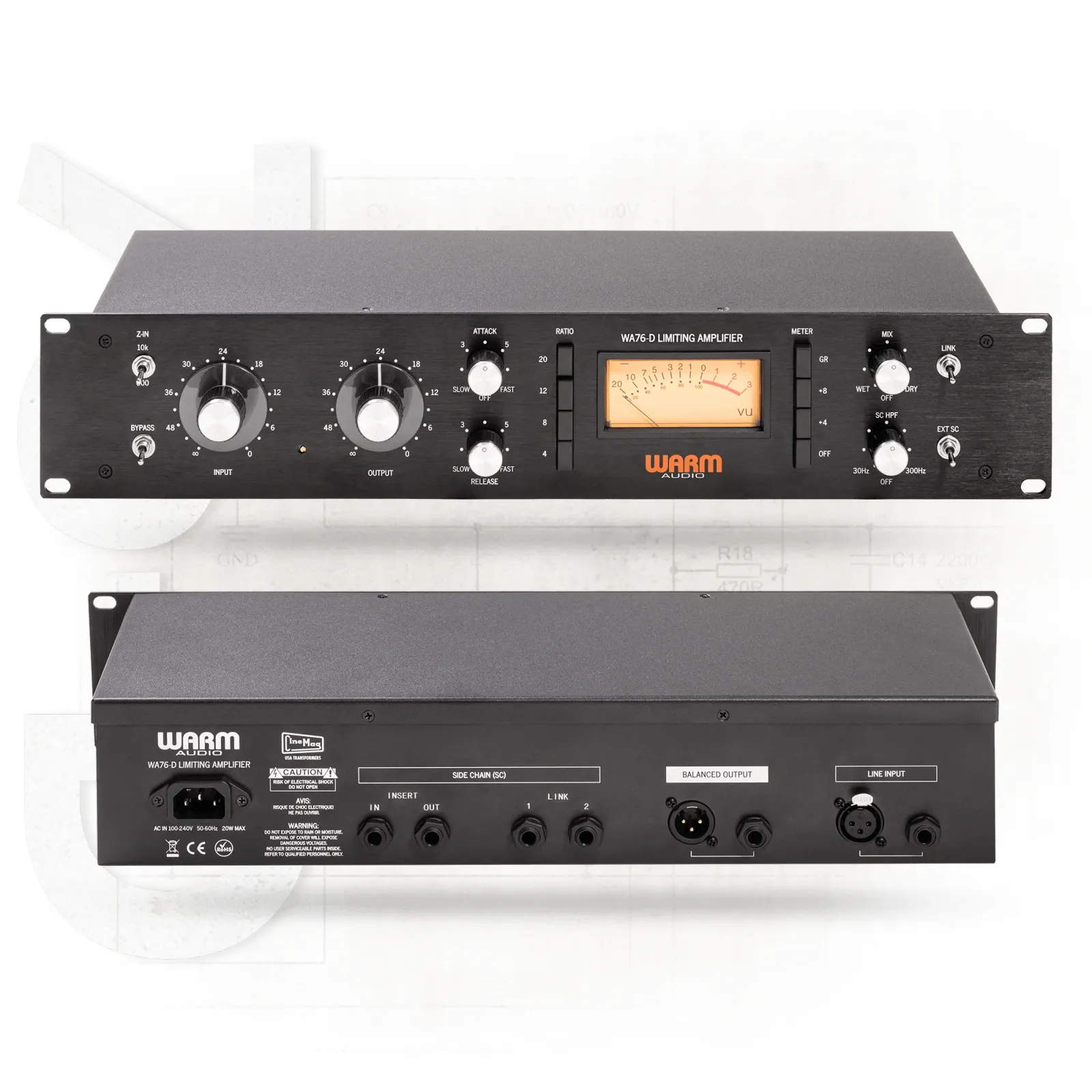
De zangtrack staat in je sessie, de mix is bijna klaar en naast je bureau staat een hardware compressor die je alleen tijdens het opnemen gebruikt. Je wilt hem ook in de mix inzetten, op dezelfde manier als een plug-in: in een insert-slot, met recall, en zonder dat de zang straks een paar milliseconden achter de band aan sleept. Dat kan, en elke grote DAW heeft er een eigen hulpmiddel voor.
Hoe een hardware insert werkt
Bij een hardware insert stuurt je DAW het signaal van een track via een uitgang van je audio-interface naar de compressor. De output van de compressor gaat terug naar een ingang van de interface en komt dan op dezelfde plek in de track weer binnen. Voor de DAW lijkt dat op een send en return, maar dan midden in de insertketen van één kanaal.
Dat regel je met een speciale routing-plug-in die bij de DAW zit:
- Ableton Live: External Audio Effect
- Logic Pro: de I/O-plug-in (I/O Insert)
- Cubase: External FX
- Pro Tools: een Hardware Insert-plug-in
Zo’n plug-in laad je in een insert-slot, net als elk ander effect. Je mag hem vóór of na softwareplug-ins op hetzelfde kanaal zetten, dus een EQ-plug-in vóór je hardware compressor en een limiter erachter is geen probleem.
Wat je interface moet kunnen
Je hebt meer aansluitingen nodig dan alleen je monitoruitgangen en je mic/line-ingangen. Reken op minstens één extra stereo uitgangspaar en één extra stereo ingangspaar. In de praktijk betekent dat een interface met minimaal vier uitgangen. Een interface met in totaal twee uitgangen en twee ingangen werkt niet voor deze routing, want dan hangen je monitors of je opname-ingangen al aan de enige paren die er zijn. Bij een mono compressor heb je strikt genomen aan één extra uitgang en ingang genoeg, maar voor een stereo bus-compressor heb je echt een vrij paar nodig.
Latency: het belangrijkste punt
Een signaal dat de computer uit en weer in gaat, doet er tijd over. Het moet door de D/A-converter, door de compressor, door de A/D-converter en door de buffers van je driver. Die round-trip latency ligt in de praktijk vaak tussen 5 en 20 ms, ook als je interface op een lage buffer van 32 samples draait. Dat is genoeg om een track merkbaar te laten slepen, en bij parallelle compressie, waarbij het droge en het bewerkte signaal samen klinken, krijg je faseproblemen.
Daarom meet je de round-trip met een ping: de DAW stuurt een testsignaal door de lus, kijkt hoe lang het onderweg is en schuift de track met die waarde terug. Hoe latency verder werkt en waar die vandaan komt, lees je in ons stuk over latency.
Stap voor stap
-
Sluit de compressor aan en laad de routing-plug-in. Verbind een vrije uitgang van je interface met de input van de compressor en de output van de compressor met een vrije ingang. Zet de compressor aan. Laad daarna de routing-plug-in van je DAW in een insert-slot van de track. Hoor je niets, dan zit het bijna altijd in de bekabeling of staat de hardware uit. Hoor je het signaal na deze stap door de compressor lopen, dan klopt de basis. Blijft het stil terwijl alles lijkt te kloppen, dan helpt onze checklist voor een interface zonder geluid.
-
Stel de routing in je DAW in. Hier verschilt het per programma.
- Ableton Live: open Preferences → Audio en schakel de in- en uitgangen in die je voor de compressor gebruikt. Zet daarna de External Audio Effect op de track en kies bij Audio To de uitgangen naar de hardware (bijvoorbeeld Outputs 3-4) en bij Audio From de ingangen van de terugweg (bijvoorbeeld Inputs 3-4). Met de input- en output gain trims in het device kun je de levels bijstellen.
- Logic Pro: controleer in de Audio-voorkeuren of je interface geselecteerd is en de benodigde in- en uitgangen beschikbaar zijn. Plaats de I/O-plug-in (onder Utility) op een track of bus, zet Output op de kanalen naar de compressor en Input op de kanalen waarop hij terugkomt.
- Cubase: ga naar Devices → VST Connections (in nieuwere versies Studio → Audio Connections), open de tab External FX en klik op Add External FX. Stel de send-bus in op de uitgangen naar de compressor en de return-bus op de ingangen van de terugweg. Daarna kies je de External FX gewoon in de effectselector van een track, tussen je andere plug-ins.
- Pro Tools: ga naar Setup → I/O, open de tab Insert en maak een I/O-pad dat overeenkomt met je hardware-lus. Plaats een Hardware Insert-plug-in op de track en kies dat pad.
Zodra dit klopt, zie je het signaal op de ingangsmeters van de compressor bewegen en komt het via de plug-in weer terug in de track.
-
Meet de latency. In Live gebruik je de Measure-knop in de External Audio Effect, of je stelt globaal Driver Error Compensation in via Preferences. Live gebruikt de gemeten waarde om de track terug te schuiven. In Logic klik je op Ping in de I/O-plug-in; de Latency Offset-schuif wordt dan automatisch ingesteld en Logic past de gemeten round-trip toe als plug-in delay compensation. Wijkt die waarde veel meer dan een paar samples af, dan zit er waarschijnlijk ergens in je systeem iets niet goed. Cubase meet de vertraging van een External FX automatisch en je kunt hem ook handmatig invoeren. In Pro Tools zet je Plug-in Delay Compensation aan via Setup → Preferences → Operation. Staat die uit, dan wordt er niets gecompenseerd. Na een goede meting staat de bewerkte track weer strak op de grid en klinkt parallelle compressie zonder kamfiltereffecten.
-
Zet de levels goed. Eerst het niveau naar de compressor: stel de uitgang van je interface zo af dat de hardware op zijn referentieniveau werkt. Een handige test is een sinus van -18 dBFS door de lus sturen. De ingangsmeters van de compressor horen dan rond 0 VU te staan; is dat niet zo, pas dan de uitgangslevel van de interface aan. Daarna het niveau terug: stel de ingang in je DAW zo in dat het signaal stevig binnenkomt maar nergens clipt. Te weinig level naar de compressor maakt het resultaat dof en laat de compressor nauwelijks werken. Te veel geeft ongewenste distortion. Als het goed staat, reageert de compressor op de manier die je van hem kent en zie je op de meters in je DAW een gezond niveau zonder rode lampjes.
-
Sla de instellingen op als preset. De routing-plug-in onthoudt de niveau-instellingen, de latency-waarde en de routing. Bewaar dat als preset, dan hoef je de volgende keer alleen die preset te laden. Heb je meer hardware, herhaal dan deze stappen per apparaat en bewaar voor elk een eigen preset. Softwareplug-ins kun je er gewoon omheen zetten.
-
Bounce in realtime. Een externe compressor werkt alleen terwijl er echt audio doorheen loopt. Een offline bounce slaat de hardware dus over. Bounce de track in realtime, zodat de compressie in de audio terechtkomt. Daarna is de compressor vrij voor een volgende track en ontlast je ook meteen je CPU.
Veelgemaakte fouten
Meten via de verkeerde weg. De ping moet echt door de kabellus en de compressor gaan. Staat in de mixersoftware van je interface direct monitoring of een interne routing open die het signaal al binnen de interface terugstuurt, dan kan de meting een te korte waarde opleveren.
Opnemen door de insert met monitoring via de DAW. Delay compensation werkt op tracks die al opgenomen zijn. Neem je op terwijl je via een hardware insert in de DAW monitort, dan kan de DAW die vertraging niet wegwerken. Monitor dan via de hardware zelf of accepteer de latency tijdens de take.
Sidechain vergeten. Gebruik je een softwarecompressor met een sidechain-signaal van een track die door een hardware insert loopt, dan krijgt die compressor mogelijk niet de gecompenseerde timing te zien. Bij strak gepompte kicks en bassen kun je dat horen. Bounce de hardwaretrack dan eerst en gebruik die bounce als sidechain-bron.
Te heet terug. Een signaal dat heet terugkomt, klinkt misschien even indrukwekkend, maar clipt op de A/D-converter zodra de compressor een harde piek doorlaat of de make-up gain wat hoger staat. Houd tijdens het instellen van de makeup gain ook de ingangsmeter in je DAW in de gaten.
Om meteen te proberen
Wil je horen of je delay compensation echt klopt, zet de compressor dan in bypass of draai hem naar een stand zonder gain reduction. Dupliceer de track, laat één versie door de hardware insert lopen en draai de fase van de andere om. Als de latency goed gecompenseerd is, verdwijnt het signaal grotendeels; blijft er een holle, dunne klank over, meet de round-trip dan opnieuw.