Utiliser un compresseur externe comme insert hardware dans ta DAW
Utiliser un compresseur hardware en insert dans ton mix sur DAW : les connexions nécessaires, la mesure de la latence et le réglage des niveaux.
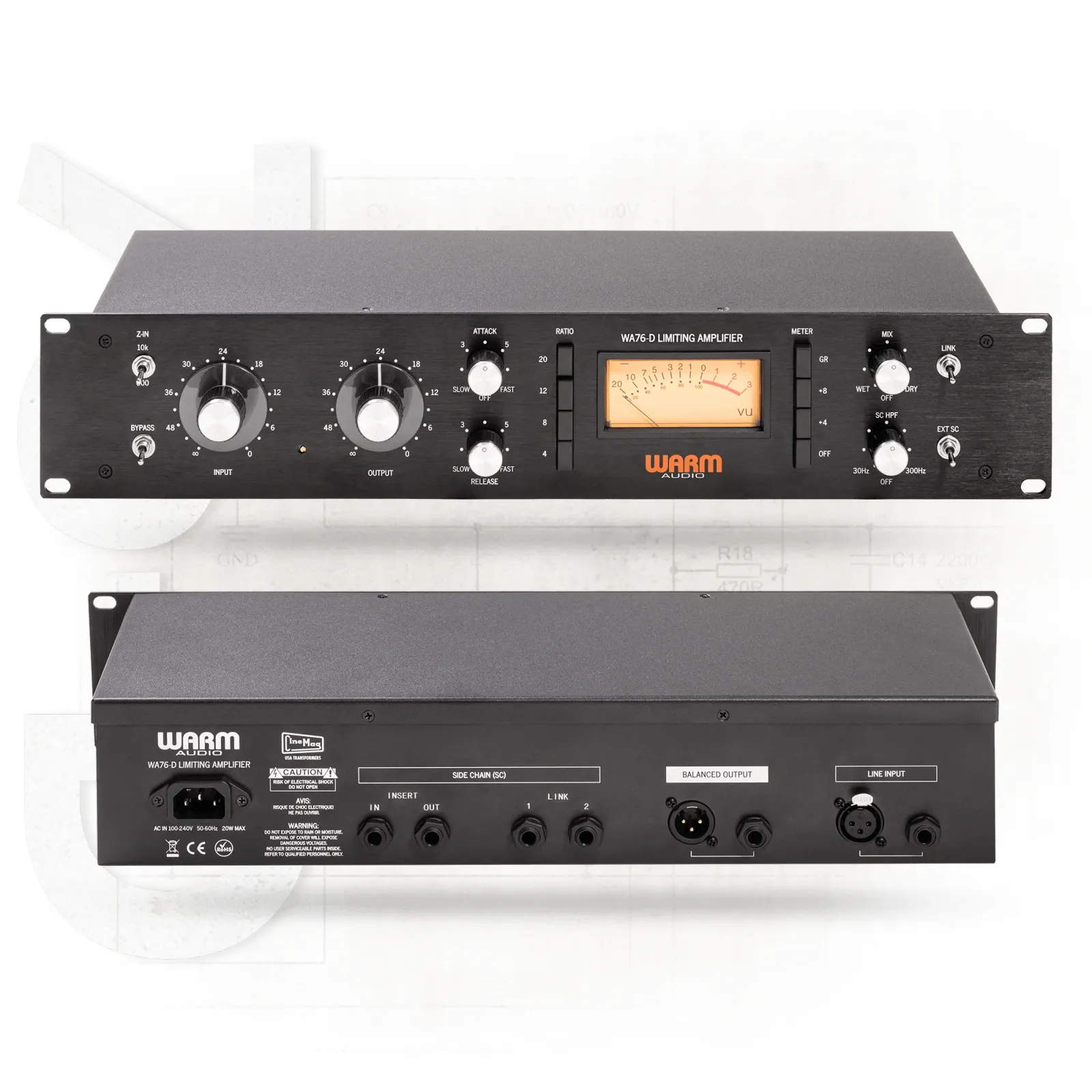
La piste de chant est dans ta session, le mix est presque terminé et, à côté de ton bureau, trône un compresseur hardware qui ne te sert qu’à l’enregistrement. Tu aimerais aussi l’utiliser au mixage, exactement comme un plugin : dans un slot d’insert, avec rappel des réglages, et sans que la voix traîne quelques millisecondes derrière le groupe. C’est possible, et chaque grande DAW propose son propre outil pour ça.
Comment fonctionne un insert hardware
Avec un insert hardware, ta DAW envoie le signal d’une piste vers le compresseur par une sortie de ton interface audio. La sortie du compresseur revient sur une entrée de l’interface, puis réintègre la piste exactement au même endroit. Pour la DAW, c’est l’équivalent d’un envoi et d’un retour, mais placé au beau milieu de la chaîne d’inserts d’un seul canal.
Tout se règle avec un plugin de routage dédié, fourni avec la DAW :
- Ableton Live : External Audio Effect
- Logic Pro : le plugin I/O (I/O Insert)
- Cubase : External FX
- Pro Tools : un plugin Hardware Insert
Ce plugin se charge dans un slot d’insert, comme n’importe quel autre effet. Tu peux le placer avant ou après des plugins logiciels sur le même canal : un plugin d’EQ avant ton compresseur hardware et un limiteur derrière, aucun problème.
Ce que ton interface doit savoir faire
Il te faut plus de connexions que tes seules sorties moniteurs et tes entrées micro/ligne. Compte au minimum une paire de sorties stéréo et une paire d’entrées stéréo supplémentaires. En pratique, cela signifie une interface avec au moins quatre sorties. Une interface qui ne compte en tout que deux sorties et deux entrées ne permet pas ce routage, puisque tes enceintes de monitoring ou tes entrées d’enregistrement occupent déjà les seules paires disponibles. Avec un compresseur mono, une sortie et une entrée supplémentaires suffisent en théorie, mais pour un compresseur de bus stéréo, il te faut vraiment une paire libre.
La latence : le point essentiel
Un signal qui sort de l’ordinateur pour y revenir met un certain temps à faire le trajet. Il traverse le convertisseur N/A, le compresseur, le convertisseur A/N et les buffers de ton driver. Cette latence aller-retour se situe souvent entre 5 et 20 ms en pratique, même si ton interface tourne avec un buffer bas de 32 échantillons. C’est suffisant pour qu’une piste traîne de façon audible, et en compression parallèle, où le signal sec et le signal traité sonnent ensemble, tu te retrouves avec des problèmes de phase.
C’est pourquoi on mesure l’aller-retour avec un ping : la DAW envoie un signal de test dans la boucle, regarde combien de temps il met à revenir et recale la piste en avance de cette valeur. Pour comprendre plus en détail comment fonctionne la latence et d’où elle vient, lis notre article sur la latence.
Étape par étape
-
Branche le compresseur et charge le plugin de routage. Relie une sortie libre de ton interface à l’entrée du compresseur, et la sortie du compresseur à une entrée libre. Allume le compresseur. Charge ensuite le plugin de routage de ta DAW dans un slot d’insert de la piste. Si tu n’entends rien, le problème vient presque toujours du câblage ou d’un appareil éteint. Si, à cette étape, tu entends le signal passer par le compresseur, la base est bonne. Si tout reste silencieux alors que tout semble correct, notre checklist pour une interface sans son peut t’aider.
-
Configure le routage dans ta DAW. C’est là que les logiciels diffèrent.
- Ableton Live : ouvre Preferences → Audio et active les entrées et sorties que tu utilises pour le compresseur. Place ensuite l’External Audio Effect sur la piste, choisis dans Audio To les sorties vers le hardware (par exemple Outputs 3-4) et dans Audio From les entrées du retour (par exemple Inputs 3-4). Les trims de gain d’entrée et de sortie du device te permettent d’ajuster les niveaux.
- Logic Pro : vérifie dans les préférences Audio que ton interface est bien sélectionnée et que les entrées et sorties nécessaires sont disponibles. Place le plugin I/O (dans Utility) sur une piste ou un bus, règle Output sur les canaux qui vont vers le compresseur et Input sur ceux par lesquels il revient.
- Cubase : va dans Devices → VST Connections (Studio → Audio Connections dans les versions plus récentes), ouvre l’onglet External FX et clique sur Add External FX. Règle le bus d’envoi sur les sorties vers le compresseur et le bus de retour sur les entrées du retour. Ensuite, il te suffit de choisir l’External FX dans le sélecteur d’effets d’une piste, au milieu de tes autres plugins.
- Pro Tools : va dans Setup → I/O, ouvre l’onglet Insert et crée un chemin I/O qui correspond à ta boucle hardware. Place un plugin Hardware Insert sur la piste et sélectionne ce chemin.
Une fois que tout est bon, tu vois le signal bouger sur les VU-mètres d’entrée du compresseur, puis il revient dans la piste par le plugin.
-
Mesure la latence. Dans Live, utilise le bouton Measure de l’External Audio Effect, ou règle globalement la Driver Error Compensation dans Preferences. Live se sert de la valeur mesurée pour recaler la piste. Dans Logic, clique sur Ping dans le plugin I/O : le curseur Latency Offset se règle automatiquement et Logic applique l’aller-retour mesuré comme compensation de latence des plugins. Si cette valeur s’écarte de bien plus que quelques échantillons, quelque chose cloche probablement quelque part dans ton système. Cubase mesure automatiquement le délai d’un External FX, et tu peux aussi le saisir à la main. Dans Pro Tools, active Plug-in Delay Compensation via Setup → Preferences → Operation. Si elle est désactivée, rien n’est compensé. Après une bonne mesure, la piste traitée retombe pile sur la grille et la compression parallèle sonne sans effet de filtre en peigne.
-
Règle les niveaux. D’abord le niveau envoyé au compresseur : ajuste la sortie de ton interface pour que le hardware travaille à son niveau de référence. Un test pratique consiste à envoyer une sinusoïde à -18 dBFS dans la boucle. Les VU-mètres d’entrée du compresseur doivent alors se situer autour de 0 VU ; sinon, corrige le niveau de sortie de l’interface. Ensuite le niveau de retour : règle l’entrée dans ta DAW pour que le signal arrive avec du corps, mais sans clipper nulle part. Un niveau trop faible vers le compresseur donne un résultat terne et le fait à peine travailler. Trop fort, et tu obtiens une distorsion indésirable. Quand c’est bien réglé, le compresseur réagit comme tu en as l’habitude et les vumètres de ta DAW affichent un niveau sain, sans voyant rouge.
-
Enregistre les réglages dans un preset. Le plugin de routage mémorise les réglages de niveau, la valeur de latence et le routage. Sauvegarde le tout dans un preset : la prochaine fois, tu n’auras qu’à le charger. Si tu as d’autres appareils, répète ces étapes pour chacun et crée un preset par machine. Tu peux placer tes plugins logiciels autour sans souci.
-
Fais un bounce en temps réel. Un compresseur externe ne travaille que lorsque de l’audio le traverse réellement. Un bounce hors ligne court-circuite donc le hardware. Fais le bounce de la piste en temps réel pour que la compression soit inscrite dans l’audio. Le compresseur est ensuite libre pour une autre piste, et tu soulages au passage ton processeur.
Les erreurs fréquentes
Mesurer par le mauvais chemin. Le ping doit vraiment passer par la boucle de câbles et par le compresseur. Si le logiciel de mixage de ton interface a le direct monitoring activé ou un routage interne qui renvoie déjà le signal à l’intérieur de l’interface, la mesure risque de donner une valeur trop courte.
Enregistrer à travers l’insert en écoutant via la DAW. La compensation de latence s’applique aux pistes déjà enregistrées. Si tu enregistres en écoutant à travers un insert hardware dans la DAW, celle-ci ne peut pas effacer ce retard. Écoute alors directement via le hardware, ou accepte la latence pendant la prise.
Oublier le sidechain. Si tu utilises un compresseur logiciel avec un signal de sidechain issu d’une piste qui passe par un insert hardware, ce compresseur risque de ne pas recevoir le timing compensé. Sur des kicks et des basses au pompage serré, ça peut s’entendre. Dans ce cas, fais d’abord le bounce de la piste hardware et utilise ce bounce comme source de sidechain.
Un retour trop chaud. Un signal qui revient trop fort peut sembler impressionnant sur le moment, mais il clippe sur le convertisseur A/N dès que le compresseur laisse passer un pic franc ou que le make-up gain est un peu trop haut. Pendant le réglage du make-up gain, garde aussi un œil sur le vumètre d’entrée de ta DAW.
À essayer tout de suite
Pour vérifier que ta compensation de latence est vraiment juste, mets le compresseur en bypass ou règle-le sur une position sans réduction de gain. Duplique la piste, fais passer une version par l’insert hardware et inverse la phase de l’autre. Si la latence est bien compensée, le signal disparaît en grande partie ; s’il reste un son creux et maigre, refais la mesure de l’aller-retour.