So nutzt du einen externen Kompressor als Hardware-Insert in deiner DAW
So bindest du einen Hardware-Kompressor per Insert in deinen DAW-Mix ein: welche Anschlüsse du brauchst, wie du die Latenz misst und die Pegel setzt.
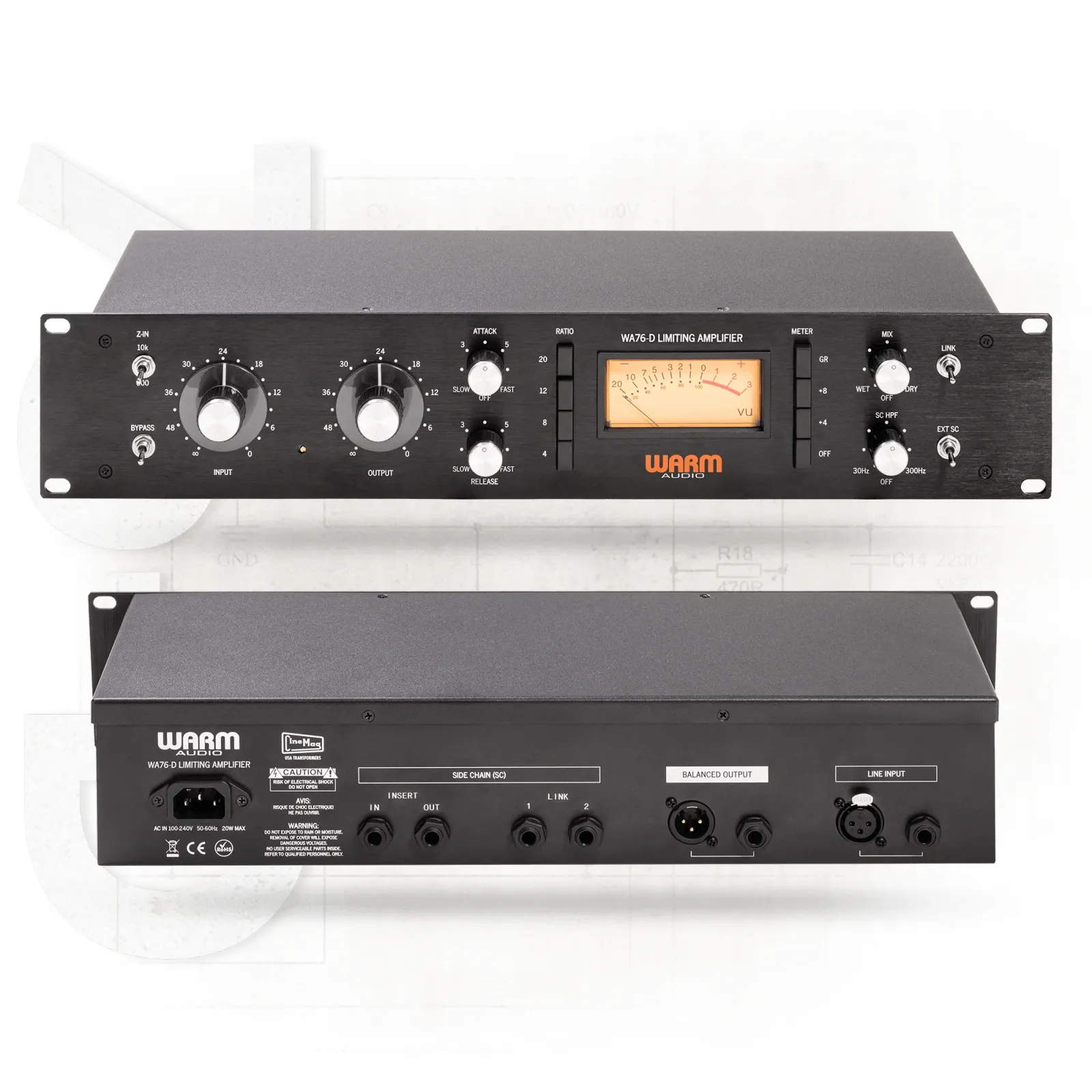
Die Gesangsspur liegt in deiner Session, der Mix ist fast fertig, und neben dem Schreibtisch steht ein Hardware-Kompressor, den du bisher nur bei der Aufnahme einsetzt. Du willst ihn auch im Mix nutzen, genau wie ein Plugin: in einem Insert-Slot, mit Recall und ohne dass der Gesang am Ende ein paar Millisekunden hinter der Band herhinkt. Das geht, und jede große DAW bringt dafür ein eigenes Werkzeug mit.
So funktioniert ein Hardware-Insert
Bei einem Hardware-Insert schickt deine DAW das Signal einer Spur über einen Ausgang deines Audio-Interfaces zum Kompressor. Der Ausgang des Kompressors geht zurück in einen Eingang des Interfaces und landet dann an derselben Stelle in der Spur. Für die DAW sieht das aus wie ein Send und Return, nur eben mitten in der Insert-Kette eines einzelnen Kanals.
Das regelst du mit einem speziellen Routing-Plugin, das bei der DAW dabei ist:
- Ableton Live: External Audio Effect
- Logic Pro: das I/O-Plugin (I/O Insert)
- Cubase: External FX
- Pro Tools: ein Hardware-Insert-Plugin
Dieses Plugin lädst du wie jeden anderen Effekt in einen Insert-Slot. Du kannst es vor oder hinter Software-Plugins auf demselben Kanal platzieren. Ein EQ-Plugin vor deinem Hardware-Kompressor und ein Limiter dahinter sind also kein Problem.
Was dein Interface können muss
Du brauchst mehr Anschlüsse als nur deine Monitorausgänge und deine Mic/Line-Eingänge. Rechne mit mindestens einem zusätzlichen Stereo-Ausgangspaar und einem zusätzlichen Stereo-Eingangspaar. In der Praxis heißt das: ein Interface mit mindestens vier Ausgängen. Ein Interface mit insgesamt zwei Ausgängen und zwei Eingängen reicht für dieses Routing nicht, denn dann hängen deine Monitore oder deine Aufnahmeeingänge schon an den einzigen vorhandenen Paaren. Für einen Mono-Kompressor genügen streng genommen ein zusätzlicher Ausgang und ein zusätzlicher Eingang, für einen Stereo-Bus-Kompressor brauchst du aber wirklich ein freies Paar.
Latenz: der wichtigste Punkt
Ein Signal, das den Rechner verlässt und wieder zurückkommt, braucht Zeit. Es muss durch den D/A-Wandler, durch den Kompressor, durch den A/D-Wandler und durch die Buffer deines Treibers. Diese Round-Trip-Latenz liegt in der Praxis oft zwischen 5 und 20 ms, selbst wenn dein Interface mit einem niedrigen Buffer von 32 Samples läuft. Das reicht, damit eine Spur hörbar hinterherhinkt, und bei Parallelkompression, bei der trockenes und bearbeitetes Signal zusammen klingen, bekommst du Phasenprobleme.
Deshalb misst du den Round-Trip mit einem Ping: Die DAW schickt ein Testsignal durch die Schleife, prüft, wie lange es unterwegs ist, und verschiebt die Spur um genau diesen Wert zurück. Wie Latenz grundsätzlich funktioniert und woher sie kommt, erfährst du in unserem Artikel über Latenz.
Schritt für Schritt
-
Schließ den Kompressor an und lade das Routing-Plugin. Verbinde einen freien Ausgang deines Interfaces mit dem Eingang des Kompressors und den Ausgang des Kompressors mit einem freien Eingang. Schalte den Kompressor ein. Lade dann das Routing-Plugin deiner DAW in einen Insert-Slot der Spur. Hörst du nichts, liegt es fast immer an der Verkabelung oder die Hardware ist aus. Hörst du nach diesem Schritt, wie das Signal durch den Kompressor läuft, stimmt die Basis. Bleibt es still, obwohl alles zu stimmen scheint, hilft unsere Checkliste für ein Interface ohne Ton.
-
Richte das Routing in deiner DAW ein. Hier unterscheiden sich die Programme.
- Ableton Live: Öffne Preferences → Audio und aktiviere die Ein- und Ausgänge, die du für den Kompressor nutzt. Setz dann den External Audio Effect auf die Spur und wähle bei Audio To die Ausgänge zur Hardware (zum Beispiel Outputs 3-4) und bei Audio From die Eingänge für den Rückweg (zum Beispiel Inputs 3-4). Mit den Input- und Output-Gain-Trims im Device kannst du die Pegel nachjustieren.
- Logic Pro: Prüfe in den Audio-Einstellungen, ob dein Interface ausgewählt ist und die benötigten Ein- und Ausgänge verfügbar sind. Platziere das I/O-Plugin (unter Utility) auf einer Spur oder einem Bus, stell Output auf die Kanäle zum Kompressor und Input auf die Kanäle, über die er zurückkommt.
- Cubase: Geh zu Devices → VST Connections (in neueren Versionen Studio → Audio Connections), öffne den Tab External FX und klicke auf Add External FX. Stell den Send-Bus auf die Ausgänge zum Kompressor und den Return-Bus auf die Eingänge des Rückwegs. Danach wählst du den External FX ganz normal im Effekt-Selektor einer Spur aus, zwischen deinen anderen Plugins.
- Pro Tools: Geh zu Setup → I/O, öffne den Tab Insert und leg einen I/O-Pfad an, der deiner Hardware-Schleife entspricht. Setz ein Hardware-Insert-Plugin auf die Spur und wähle diesen Pfad.
Sobald das stimmt, siehst du das Signal auf den Eingangsanzeigen des Kompressors ausschlagen, und es kommt über das Plugin wieder in der Spur an.
-
Miss die Latenz. In Live nutzt du den Measure-Button im External Audio Effect, oder du stellst global die Driver Error Compensation in den Preferences ein. Live verschiebt die Spur dann um den gemessenen Wert zurück. In Logic klickst du im I/O-Plugin auf Ping; der Latency-Offset-Regler wird automatisch eingestellt, und Logic wendet den gemessenen Round-Trip als Plugin-Delay-Kompensation an. Weicht dieser Wert um deutlich mehr als ein paar Samples ab, stimmt wahrscheinlich irgendwo in deinem System etwas nicht. Cubase misst die Verzögerung eines External FX automatisch, du kannst sie aber auch manuell eintragen. In Pro Tools aktivierst du Plug-in Delay Compensation unter Setup → Preferences → Operation. Ist sie aus, wird gar nichts kompensiert. Nach einer sauberen Messung sitzt die bearbeitete Spur wieder tight auf dem Grid, und Parallelkompression klingt ohne Kammfiltereffekte.
-
Stell die Pegel richtig ein. Zuerst den Pegel zum Kompressor: Justiere den Ausgang deines Interfaces so, dass die Hardware auf ihrem Referenzpegel arbeitet. Ein praktischer Test ist ein Sinuston mit -18 dBFS durch die Schleife. Die Eingangsanzeigen des Kompressors sollten dann bei etwa 0 VU stehen; ist das nicht der Fall, passt du den Ausgangspegel des Interfaces an. Danach den Rückweg: Stell den Eingang in deiner DAW so ein, dass das Signal kräftig ankommt, aber nirgends clippt. Zu wenig Pegel zum Kompressor macht das Ergebnis dumpf und lässt den Kompressor kaum arbeiten. Zu viel erzeugt unerwünschte Distortion. Wenn alles passt, reagiert der Kompressor so, wie du ihn kennst, und die Meter in deiner DAW zeigen einen gesunden Pegel ohne rote Lämpchen.
-
Speichere die Einstellungen als Preset. Das Routing-Plugin merkt sich die Pegeleinstellungen, den Latenzwert und das Routing. Sichere das als Preset, dann musst du beim nächsten Mal nur dieses Preset laden. Hast du mehr Hardware, wiederholst du diese Schritte für jedes Gerät und speicherst jeweils ein eigenes Preset. Software-Plugins kannst du ganz normal davor und dahinter setzen.
-
Bounce in Echtzeit. Ein externer Kompressor arbeitet nur, während tatsächlich Audio durch ihn läuft. Ein Offline-Bounce überspringt die Hardware also. Bounce die Spur in Echtzeit, damit die Kompression im Audio landet. Danach ist der Kompressor frei für die nächste Spur, und nebenbei entlastest du auch deine CPU.
Häufige Fehler
Über den falschen Weg messen. Der Ping muss wirklich durch die Kabelschleife und den Kompressor laufen. Ist in der Mixer-Software deines Interfaces Direct Monitoring oder ein internes Routing aktiv, das das Signal schon im Interface zurückschickt, kann die Messung einen zu kurzen Wert liefern.
Durch den Insert aufnehmen und über die DAW abhören. Die Delay-Kompensation greift bei Spuren, die bereits aufgenommen sind. Nimmst du auf und hörst dabei über einen Hardware-Insert in der DAW ab, kann die DAW diese Verzögerung nicht ausgleichen. Hör dann über die Hardware selbst ab oder nimm die Latenz während des Takes in Kauf.
Sidechain vergessen. Nutzt du einen Software-Kompressor mit einem Sidechain-Signal von einer Spur, die durch einen Hardware-Insert läuft, bekommt dieser Kompressor möglicherweise nicht das kompensierte Timing zu sehen. Bei straff pumpenden Kicks und Bässen kann man das hören. Bounce dann zuerst die Hardware-Spur und nutze diesen Bounce als Sidechain-Quelle.
Zu heiß zurück. Ein Signal, das heiß zurückkommt, klingt vielleicht kurz beeindruckend, clippt aber am A/D-Wandler, sobald der Kompressor eine harte Spitze durchlässt oder das Make-up-Gain etwas höher steht. Behalte beim Einstellen des Make-up-Gains auch die Eingangsanzeige in deiner DAW im Blick.
Zum direkten Ausprobieren
Willst du hören, ob deine Delay-Kompensation wirklich stimmt, schalte den Kompressor auf Bypass oder dreh ihn auf eine Einstellung ohne Gain Reduction. Dupliziere die Spur, schick eine Version durch den Hardware-Insert und dreh bei der anderen die Phase um. Ist die Latenz sauber kompensiert, verschwindet das Signal größtenteils; bleibt ein hohler, dünner Klang übrig, miss den Round-Trip noch einmal.