Kein Sound aus deinem Audio-Interface? So findest du heraus, wo das Signal hängen bleibt
Das Interface ist an, die DAW spielt ab, aber du hörst nichts. So prüfst du Schritt für Schritt Ausgang, System, DAW-Routing und Kabel.
Dein Interface ist an, die DAW spielt munter ab und die Meter bewegen sich. Trotzdem bleibt es still. Woran liegt das?
Meistens ist gar nichts kaputt. Das Signal kommt nur irgendwo nicht durch: Ein Regler ist zugedreht, der Computer schickt den Sound an die eingebauten Lautsprecher, oder die DAW leitet den Master auf einen Ausgang, an dem nichts angeschlossen ist. Diese Stelle findest du ziemlich schnell, wenn du die Kette in einer festen Reihenfolge abklapperst. Fang bei dem an, was du anfassen kannst, arbeite dich dann über das Betriebssystem zur DAW vor und hör bei Kabeln und Anschlüssen auf.
Das Prinzip: Folge dem Signal
Sound aus deinem Computer nimmt immer denselben Weg. Die Software schickt Audio ans Betriebssystem oder direkt an den Treiber deines Interfaces. Das Interface wandelt es in ein analoges Signal um (dafür sorgen die DA-Wandler, mehr dazu in unserem Artikel über AD- und DA-Wandler), und das gelangt über die Ausgänge zu deinen Monitoren oder Kopfhörern. Irgendwo auf diesem Weg ist Schluss. Jeder der folgenden Schritte schließt einen Teil aus, sodass du am Ende weißt, wo du suchen musst, statt wahllos an Reglern zu drehen.
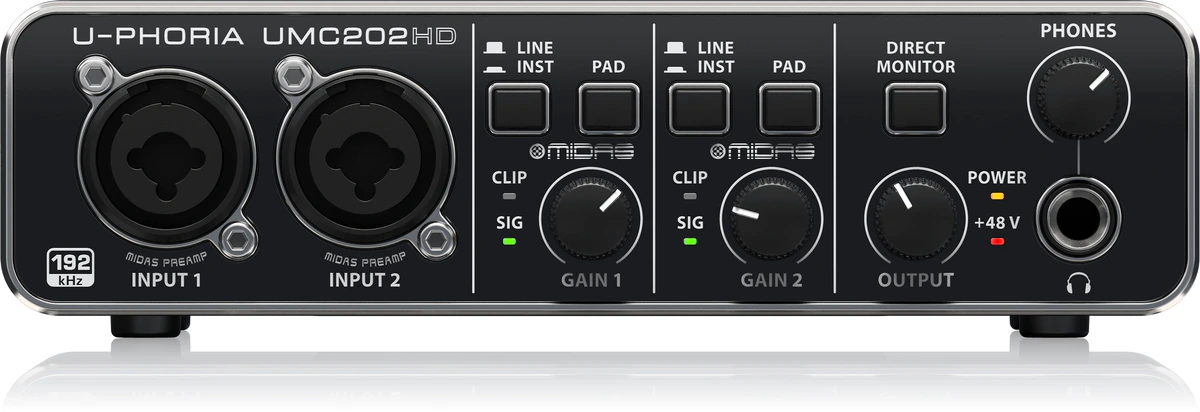
Wenn du neu bei Interfaces bist, hilft es, erst einmal zu wissen, welche Anschlüsse und Regler was machen. Das erfährst du in Was ist ein Audio-Interface und wie benutzt man es?.
Schritt für Schritt
-
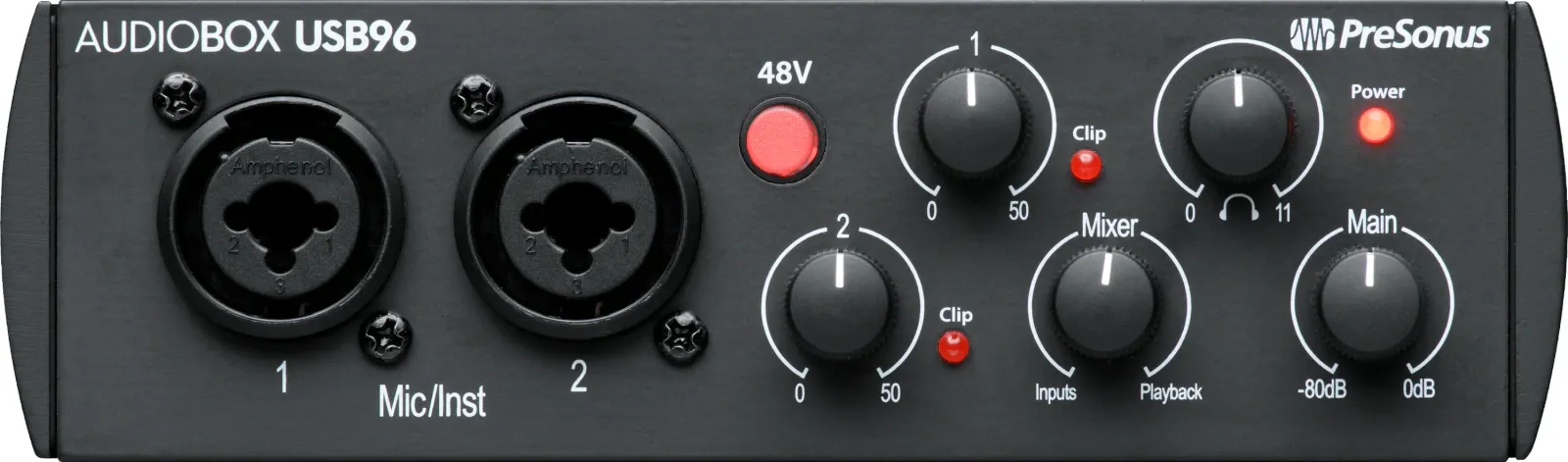
Prüfe den physischen Ausgang. Schau nach, ob Kopfhörer oder Monitore wirklich an den Ausgängen des Interfaces stecken und nicht an der Kopfhörerbuchse deines Laptops. Dreh dann den Monitor- oder Ausgangsregler am Interface auf. Viele Interfaces haben einen eigenen Regler für den Kopfhörer, getrennt vom Main-Ausgang, und beide können auf null stehen. Nutzt du aktive Monitore, prüf, ob sie eingeschaltet sind (meist erkennst du das an einer LED) und ob ihr eigener Lautstärkeregler aufgedreht ist. War das das Problem, hörst du sofort etwas, sobald du den richtigen Regler aufdrehst. Der Check fühlt sich banal an, aber genau hier liegt es oft.
-
Teste Audio außerhalb der DAW. Schließ deine DAW und wähl das Interface in den Soundeinstellungen deines Betriebssystems als Ausgabegerät. Unter Windows machst du das in den Soundeinstellungen beim Wiedergabegerät, auf dem Mac über Systemeinstellungen und dann Ton. Spiel einen Systemsound oder eine einfache Audiodatei ab. Hörst du das, funktioniert der Ausgang des Interfaces und das Problem liegt in der DAW. Hörst du nichts und taucht das Interface nicht einmal in der Geräteliste auf, wird es nicht erkannt. Dann schau dir zuerst die USB-Verbindung (Schritt 5) und den Treiber an. M-Audio nennt in seinem Support-Material zum M-Track Duo und Solo unter anderem Treiber, Systemupdates, Samplerate und Buffergröße als Punkte, die du bei Wiedergabeproblemen prüfen solltest.
-
Prüfe den DAW-Ausgang. Öffne die Audioeinstellungen deiner DAW und schau, ob dein Interface dort als Audiogerät ausgewählt ist. Es kann gut sein, dass dein System brav über das Interface spielt, während die DAW noch auf die eingebaute Soundkarte eingestellt ist. Unter Windows wählst du meist den eigenen ASIO-Treiber des Interfaces. Schau dir danach den Masterkanal an: Passt die Ausgangszuweisung zu den physischen Ausgängen, die du nutzt, steht der Fader nicht auf null und ist der Master nicht stummgeschaltet? Bei einem Interface mit mehreren Ausgängen kann der Master auf ein anderes Ausgangspaar gehen als das, an dem deine Monitore hängen. Deine Monitore stecken dann an Ausgang 1 und 2, während die DAW ordnungsgemäß auf 3 und 4 spielt. Auf dem Bildschirm sieht alles normal aus, nur hörst du nichts.
-
Folge den Metern. Spiel eine Audiodatei in der DAW ab und beobachte das Master-Meter. Damit teilst du die Kette in zwei Hälften. Bewegt sich das Meter, du hörst aber nichts, erzeugt die DAW sehr wohl Sound und es hakt danach: Prüf noch einmal das Ausgangsrouting und den Monitorregler des Interfaces. Bewegt sich das Meter nicht, kommt auf dem Master nichts an. Dann kontrollier, ob die Spur, die du abspielst, nicht stummgeschaltet ist, ob nicht irgendwo anders ein Solo aktiv ist und ob das richtige Gerät ausgewählt ist. Hat dein Interface eigene Ausgangsmeter oder LEDs, liefern die einen zusätzlichen Hinweis: Signal am Interface, aber Stille in deinen Ohren deutet auf Regler, Kabel oder Lautsprecher hin.
-
Teste Kopfhörer, Monitore und Anschlüsse. Stimmt in der Software alles, ist die Hardware dran. Probier andere Kopfhörer aus, oder schließ deine Kopfhörer oder Monitorkabel an eine andere Quelle an, um zu hören, ob sie dort funktionieren. Yamaha weist darauf hin, dass die Ursache, wenn ein Signal in der DAW sichtbar, aber nicht hörbar ist, auch schlicht bei den Lautsprechern oder Kopfhörern liegen kann. Hörst du immer noch nichts, versuch einen anderen USB-Port, direkt am Computer und nicht über einen Hub. Tausch auch das USB-Kabel gegen eines, von dem du sicher weißt, dass es Daten überträgt. Mit einem reinen Ladekabel kann ein USB-gespeistes Interface zwar aufleuchten, aber es fließt kein Audio hindurch.
-
Geh Zuweisungen und Abhörpegel noch einmal durch. Klappt es immer noch nicht, prüf in der DAW erneut die Ausgangszuweisungen sowohl des Aufnahmekanals als auch des Masterkanals. Eine Spur kann direkt auf einen Ausgang geroutet sein statt auf den Master. Dreh den Monitor- oder Kopfhörerpegel am Interface weiter auf und teste mit anderen Lautsprechern oder anderen Kopfhörern. Bleibt es dann still, obwohl sich die Meter bewegen, hast du so viel ausgeschlossen, dass ein Defekt am Interface ein ernsthafter Kandidat wird.
Häufige Fehler
Der häufigste Fehler ist, mehrere Dinge gleichzeitig zu ändern. Drehst du am Monitorregler, wechselst den USB-Port und wählst einen anderen Treiber, weißt du hinterher nicht, was das Problem gelöst hat. Ändere immer nur eine Sache und hör hin.
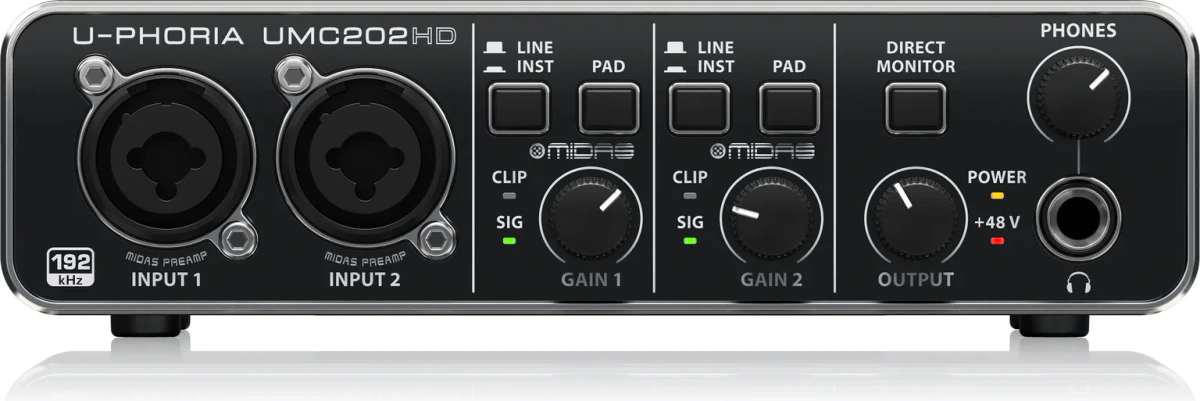
Ein zweiter Klassiker: nur auf den Kopfhörerregler schauen, während du über Monitore hörst, oder umgekehrt. Bei Interfaces mit getrennten Reglern für Main und Kopfhörer kann der eine weit offen sein, während der andere zu ist.
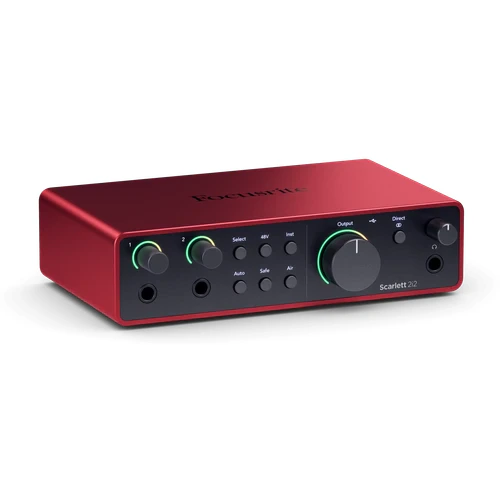
Außerdem nutzen System und DAW oft unterschiedliche Geräte. YouTube läuft dann über das Interface, die DAW über die Laptoplautsprecher, die zufällig leise gestellt sind. Schritt 2 und 3 gehören deshalb zusammen.
Noch eine Falle: Du nimmst eigentlich gerade auf und hörst dein Mikrofon nicht, während die Wiedergabe funktioniert. Das ist ein anderes Problem, und es liegt am Eingang. Dort spielen Eingangspegel, Record-Arm der Spur, Direct Monitoring und Phantomspeisung eine Rolle. Yamaha warnt dabei davor, etwas anzuschließen oder abzuziehen, während die Phantomspeisung eingeschaltet ist, und rät, nach dem Ein- oder Ausschalten einige Sekunden zu warten, bevor du Kabel umsteckst. Für den Wiedergabeausgang spielt Phantomspeisung ansonsten keine Rolle.

Ein schneller Check für das nächste Mal
Wird es bei einer späteren Session wieder still, fang direkt mit dem Test aus Schritt 2 an: DAW schließen, einen Systemsound über das Interface abspielen und hinhören. Hörst du ihn, musst du nur noch die Geräteauswahl und das Master-Routing in deiner DAW prüfen. Hörst du ihn nicht, liegt es an Reglern, Kabeln oder der USB-Verbindung. Mit diesem einen Test weißt du innerhalb einer Minute, auf welcher Seite der Kette du suchen musst.