Geen geluid uit je audio-interface? Zo vind je waar het signaal stopt
Je interface staat aan en de DAW speelt af, maar je hoort niets. Zo controleer je stap voor stap de uitgang, het systeem, de DAW-routing en de kabels.
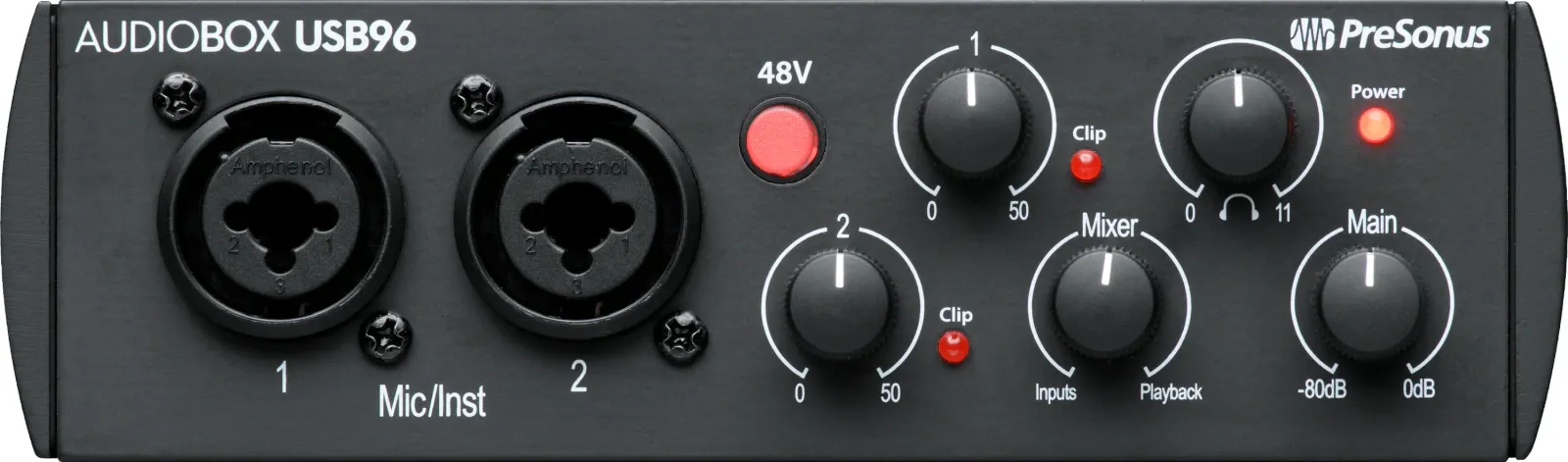
Je interface staat aan, je DAW speelt vrolijk af en de meters bewegen. Toch blijft het stil. Waar zit het?
Meestal is er niets kapot. Het signaal komt alleen ergens niet langs: een knop staat dicht, de computer stuurt het geluid naar de ingebouwde speakers of de DAW stuurt de master naar een uitgang waar niets op is aangesloten. Die plek vind je vrij snel als je de keten in een vaste volgorde afloopt. Begin bij wat je kunt aanraken, werk dan via het besturingssysteem naar de DAW en eindig bij kabels en aansluitingen.
Het principe: volg het signaal
Geluid uit je computer legt altijd dezelfde route af. De software stuurt audio naar het besturingssysteem of rechtstreeks naar de driver van je interface. De interface zet dat om in een analoog signaal (daar zorgen de DA-converters voor, meer daarover in ons stuk over AD- en DA-converters) en dat gaat via de uitgangen naar je monitors of hoofdtelefoon. Ergens op die route houdt het op. Elke stap hieronder sluit een deel uit, zodat je aan het eind weet waar je moet zoeken in plaats van willekeurig aan knoppen te draaien.
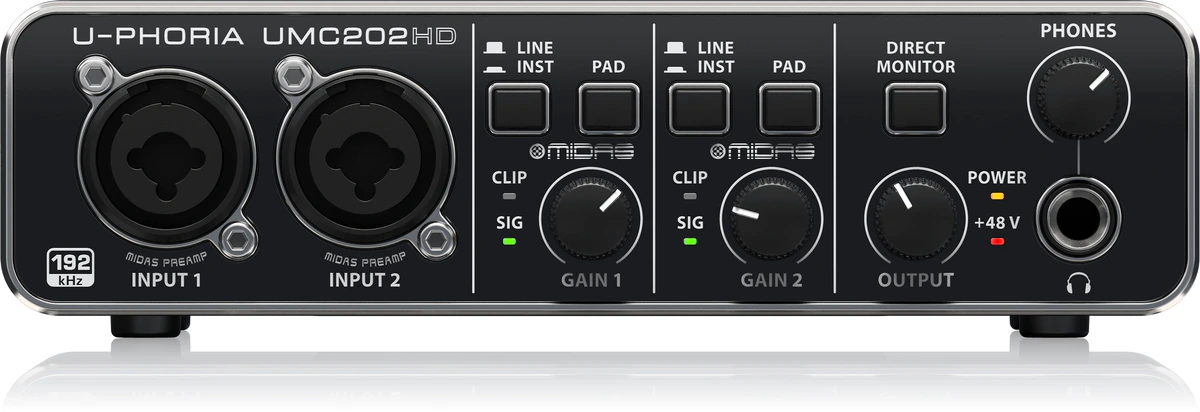
Ben je nieuw met interfaces, dan helpt het om eerst te weten welke aansluitingen en knoppen wat doen. Dat staat in Wat is een audio interface en hoe gebruik je hem?.
Stap voor stap
-
Controleer de fysieke uitgang. Kijk of je hoofdtelefoon of monitors echt op de uitgangen van de interface zitten, en niet op de koptelefoonaansluiting van je laptop. Draai daarna de monitor- of uitgangsknop van de interface open. Veel interfaces hebben een aparte knop voor de hoofdtelefoon, los van de main-uitgang, en beide kunnen op nul staan. Gebruik je actieve monitors, controleer dan of ze aanstaan (meestal zie je dat aan een lampje) en of hun eigen volumeregelaar omhoog staat. Was dit het probleem, dan hoor je direct geluid zodra je de juiste knop opendraait. Het voelt als een domme controle, maar juist hier zit het vaak.
-
Test audio buiten de DAW. Sluit je DAW en kies de interface als uitvoerapparaat in de geluidsinstellingen van je besturingssysteem. Op Windows doe je dat in de geluidsinstellingen bij het afspeelapparaat, op een Mac via Systeeminstellingen en dan Geluid. Speel een systeemgeluid of een eenvoudig audiobestand af. Hoor je dat wel, dan doet de uitgang van de interface het en zit het probleem in de DAW. Hoor je niets en staat de interface niet eens in de lijst met apparaten, dan wordt hij niet herkend. Kijk dan eerst naar de USB-verbinding (stap 5) en naar de driver. M-Audio noemt in zijn ondersteuningsmateriaal voor de M-Track Duo en Solo onder meer drivers, systeemupdates, samplefrequentie en buffergrootte als punten om na te lopen bij afspeelproblemen.
-
Controleer de DAW-uitgang. Open de audio-instellingen van je DAW en kijk of je interface daar als audioapparaat is geselecteerd. Het kan best dat je systeem netjes via de interface speelt, terwijl de DAW nog op de ingebouwde geluidskaart staat. Op Windows kies je meestal de eigen ASIO-driver van de interface. Kijk daarna naar het masterkanaal: komt de uitgangstoewijzing overeen met de fysieke uitgangen die je gebruikt, staat de fader niet op nul en is de master niet gedempt? Bij een interface met meerdere uitgangen kan de master naar een ander uitgangspaar gaan dan waar je monitors op zitten. Je monitors hangen dan aan uitgang 1 en 2, terwijl de DAW keurig naar 3 en 4 speelt. Op het scherm ziet alles er normaal uit, alleen hoor je niets.
-
Volg de meters. Speel een audiobestand af in de DAW en kijk naar de mastermeter. Hiermee knip je de keten in tweeën. Beweegt de meter maar hoor je niets, dan maakt de DAW wel geluid en gaat het daarna mis: kijk opnieuw naar de uitgangsrouting en de monitorknop van de interface. Beweegt de meter niet, dan komt er niets aan op de master. Controleer dan of de track die je afspeelt niet gedempt is, of er niet ergens anders een solo aanstaat en of het juiste apparaat geselecteerd is. Heeft je interface zelf uitgangsmeters of lampjes, dan geven die een extra aanwijzing: signaal op de interface maar stilte in je oren wijst naar de knoppen, kabels of luidsprekers.
-
Test hoofdtelefoon, monitors en aansluitingen. Klopt alles in de software, dan is de hardware aan de beurt. Probeer een andere hoofdtelefoon, of sluit je hoofdtelefoon of monitorkabels aan op een andere bron om te horen of die het wel doen. Yamaha wijst erop dat wanneer een signaal in de DAW zichtbaar maar niet hoorbaar is, de oorzaak ook gewoon bij de luidsprekers of de hoofdtelefoon kan liggen. Hoor je nog steeds niets, probeer dan een andere USB-poort, rechtstreeks op de computer en niet via een hub. Vervang ook de USB-kabel door een exemplaar waarvan je zeker weet dat het data doorgeeft. Met een kabel die alleen bedoeld is om op te laden kan een interface die via USB gevoed wordt wel oplichten, maar er gaat geen audio doorheen.
-
Loop de toewijzingen en het luisterniveau nog eens na. Werkt het nog altijd niet, controleer dan in de DAW opnieuw de uitgangstoewijzingen van zowel het opnamekanaal als het masterkanaal. Een track kan rechtstreeks naar een uitgang zijn gestuurd in plaats van naar de master. Zet de monitor- of hoofdtelefoonversterking op de interface verder open en test met andere luidsprekers of een andere hoofdtelefoon. Blijft het dan stil terwijl de meters wel bewegen, dan heb je zo veel uitgesloten dat een defect aan de interface een serieuze kandidaat wordt.
Veelgemaakte fouten
De meest voorkomende vergissing is meerdere dingen tegelijk veranderen. Draai je aan de monitorknop, wissel je de USB-poort en kies je een andere driver, dan weet je achteraf niet wat het probleem oploste. Verander per keer één ding en luister.
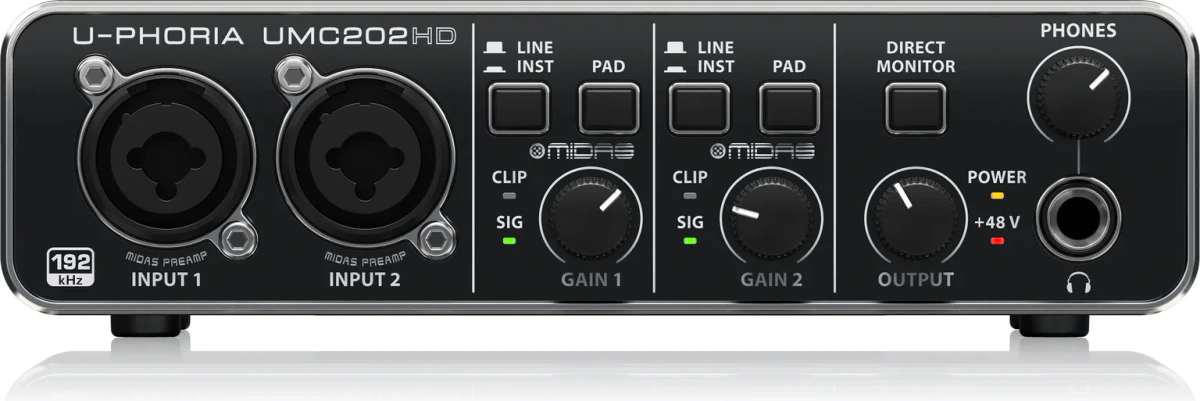
Een tweede klassieker: alleen naar de hoofdtelefoonknop kijken terwijl je via monitors luistert, of andersom. Op interfaces met aparte regelaars voor main en hoofdtelefoon kan de ene wijd open staan terwijl de andere dicht is.
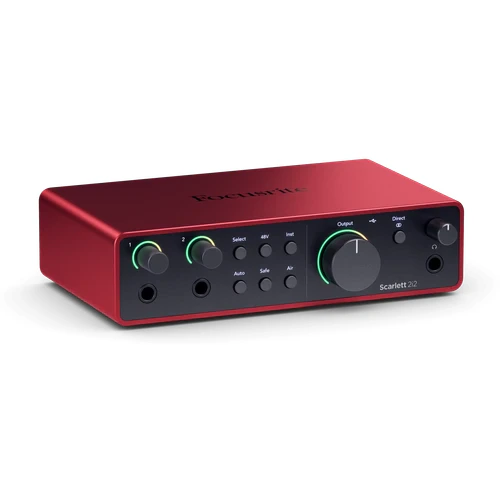
Verder gebruiken het systeem en de DAW vaak verschillende apparaten. YouTube speelt dan via de interface, de DAW via de laptopspeakers die toevallig zacht staan. Stap 2 en 3 horen daarom bij elkaar.
Nog een valkuil: je bent eigenlijk aan het opnemen en hoort je microfoon niet, terwijl het afspelen wel werkt. Dat is een ander probleem, en dat zit bij de ingang. Daar spelen ingangsniveau, record-arm van de track, direct monitoring en fantoomvoeding een rol. Yamaha waarschuwt daarbij om niets aan te sluiten of los te koppelen terwijl fantoomvoeding aanstaat, en om na het in- of uitschakelen ervan enkele seconden te wachten voordat je kabels wisselt. Voor de afspeeluitgang maakt fantoomvoeding verder niets uit.

Een snelle splitsing voor de volgende keer
Wordt het bij een volgende sessie weer stil, begin dan meteen met de test uit stap 2: sluit de DAW, speel een systeemgeluid af via de interface en luister. Hoor je dat, dan hoef je alleen nog naar de apparaatkeuze en de masterrouting in je DAW te kijken. Hoor je het niet, dan zit het in de knoppen, de kabels of de USB-verbinding. Met die ene test weet je binnen een minuut aan welke kant van de keten je moet zoeken.