Pas de son avec ton interface audio ? Trouve où le signal s'arrête
Ton interface est allumée, la DAW lit le projet, mais tu n'entends rien. Vérifie dans l'ordre la sortie, le système, le routage de la DAW et les câbles.
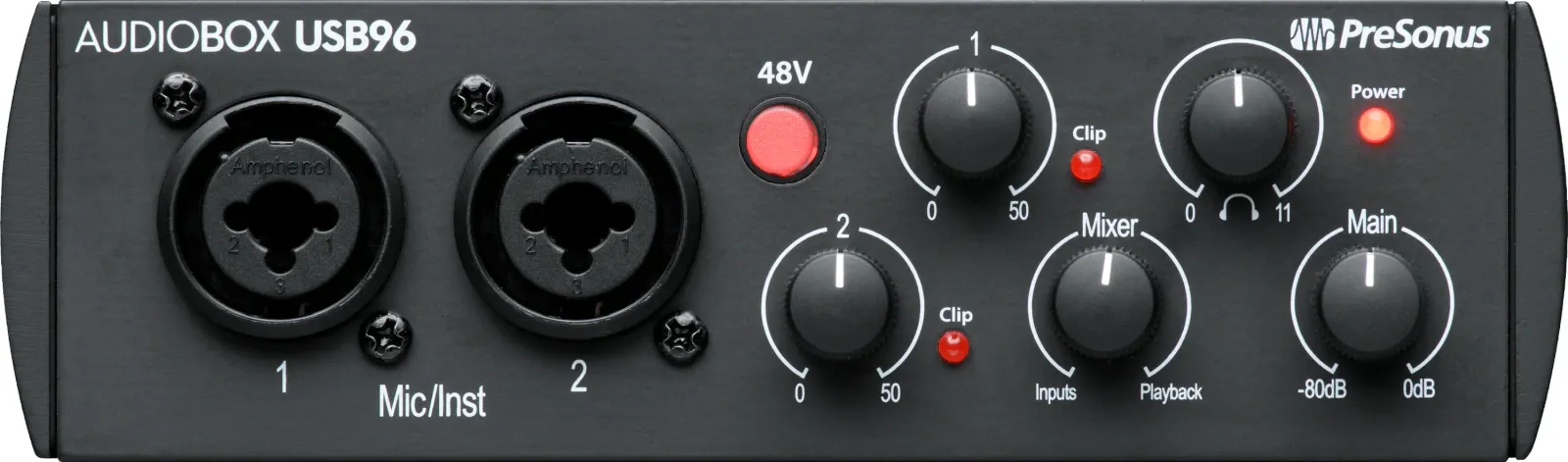
Ton interface est allumée, ta DAW lit le projet sans broncher et les vumètres bougent. Pourtant, c’est le silence complet. Où est le problème ?
La plupart du temps, rien n’est cassé. Le signal ne passe simplement pas quelque part : un bouton est fermé, l’ordinateur envoie le son vers ses haut-parleurs intégrés ou la DAW route le master vers une sortie sur laquelle rien n’est branché. Tu trouveras cet endroit assez vite si tu parcours la chaîne dans un ordre précis. Commence par ce que tu peux toucher, passe ensuite par le système d’exploitation jusqu’à la DAW et termine par les câbles et les connexions.
Le principe : suivre le signal
Le son qui sort de ton ordinateur emprunte toujours le même chemin. Le logiciel envoie l’audio au système d’exploitation ou directement au pilote de ton interface. L’interface le convertit en signal analogique (c’est le rôle des convertisseurs N/A, on en parle plus en détail dans notre article sur les convertisseurs A/N et N/A), puis il part par les sorties vers tes enceintes de monitoring ou ton casque. Quelque part sur ce trajet, ça bloque. Chaque étape ci-dessous élimine une partie de la chaîne, pour qu’à la fin tu saches où chercher au lieu de tourner des boutons au hasard.
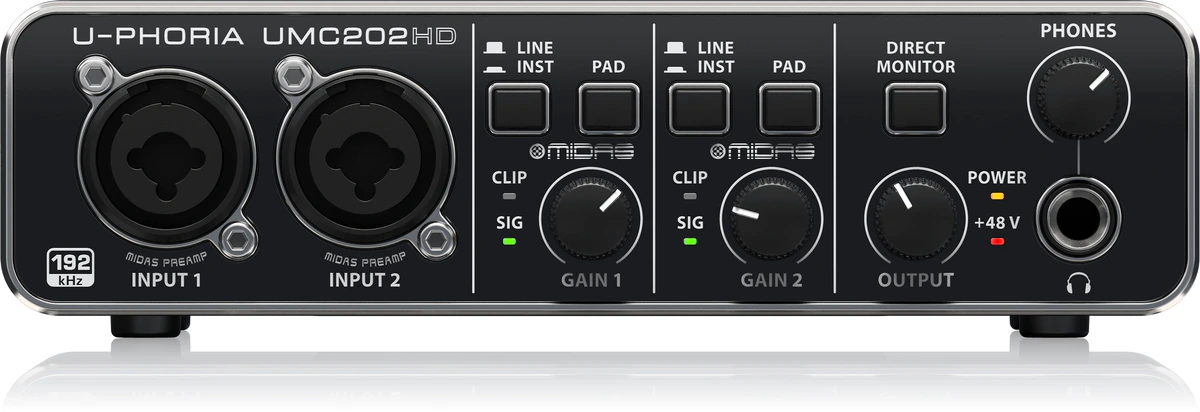
Si tu débutes avec les interfaces, il est utile de savoir d’abord à quoi servent les connexions et les boutons. Tout est expliqué dans Qu’est-ce qu’une interface audio et comment l’utiliser ?.
Pas à pas
-
Vérifie la sortie physique. Assure-toi que ton casque ou tes enceintes sont bien branchés sur les sorties de l’interface, et pas sur la prise casque de ton portable. Ouvre ensuite le bouton de monitoring ou de sortie de l’interface. Beaucoup d’interfaces ont un bouton dédié au casque, séparé de la sortie principale, et les deux peuvent être à zéro. Si tu utilises des enceintes actives, vérifie qu’elles sont allumées (en général, un voyant l’indique) et que leur propre réglage de volume est monté. Si c’était le problème, le son arrive dès que tu tournes le bon bouton. Ça paraît bête comme vérification, mais c’est justement là que ça coince souvent.
-
Teste l’audio en dehors de la DAW. Ferme ta DAW et choisis l’interface comme périphérique de sortie dans les réglages audio de ton système. Sous Windows, ça se passe dans les paramètres de son, au niveau du périphérique de lecture ; sur Mac, dans Réglages Système, puis Son. Lance un son système ou un simple fichier audio. Si tu l’entends, la sortie de l’interface fonctionne et le problème vient de la DAW. Si tu n’entends rien et que l’interface n’apparaît même pas dans la liste des périphériques, elle n’est pas reconnue. Regarde alors d’abord la connexion USB (étape 5) et le pilote. Dans sa documentation d’assistance pour les M-Track Duo et Solo, M-Audio cite entre autres les pilotes, les mises à jour système, la fréquence d’échantillonnage et la taille de la mémoire tampon comme points à vérifier en cas de problème de lecture.
-
Vérifie la sortie de la DAW. Ouvre les réglages audio de ta DAW et regarde si ton interface y est sélectionnée comme périphérique audio. Il se peut très bien que ton système passe correctement par l’interface alors que la DAW est encore réglée sur la carte son intégrée. Sous Windows, tu choisis généralement le pilote ASIO propre à l’interface. Regarde ensuite la piste master : l’assignation de sortie correspond-elle aux sorties physiques que tu utilises, le fader n’est-il pas à zéro et le master n’est-il pas coupé ? Avec une interface à plusieurs sorties, le master peut partir vers une autre paire de sorties que celle où sont branchées tes enceintes. Tes enceintes sont alors sur les sorties 1 et 2, pendant que la DAW joue sagement sur les 3 et 4. À l’écran, tout semble normal, sauf que tu n’entends rien.
-
Suis les vumètres. Lance un fichier audio dans la DAW et observe le vumètre du master. Tu coupes ainsi la chaîne en deux. Si le vumètre bouge mais que tu n’entends rien, la DAW produit bien du son et c’est après que ça se gâte : revérifie le routage des sorties et le bouton de monitoring de l’interface. Si le vumètre ne bouge pas, rien n’arrive sur le master. Vérifie alors que la piste que tu écoutes n’est pas coupée, qu’aucun solo n’est activé ailleurs et que le bon périphérique est sélectionné. Si ton interface a ses propres indicateurs de sortie ou des voyants, ils te donnent un indice de plus : du signal sur l’interface mais du silence dans tes oreilles, ça pointe vers les boutons, les câbles ou les haut-parleurs.
-
Teste le casque, les enceintes et les connexions. Si tout est correct côté logiciel, c’est au tour du matériel. Essaie un autre casque, ou branche ton casque ou les câbles de tes enceintes sur une autre source pour vérifier qu’ils fonctionnent. Yamaha souligne que lorsqu’un signal est visible dans la DAW mais inaudible, la cause peut tout simplement venir des enceintes ou du casque. Toujours rien ? Essaie un autre port USB, directement sur l’ordinateur et pas via un hub. Remplace aussi le câble USB par un modèle dont tu es sûr qu’il transmet les données. Avec un câble prévu uniquement pour la charge, une interface alimentée par USB peut s’allumer, mais aucun signal audio ne passe.
-
Repasse les assignations et le niveau d’écoute en revue. Si ça ne marche toujours pas, revérifie dans la DAW les assignations de sortie de la piste d’enregistrement comme de la piste master. Une piste peut être envoyée directement vers une sortie au lieu du master. Monte davantage le gain de monitoring ou de casque sur l’interface et teste avec d’autres enceintes ou un autre casque. Si c’est toujours le silence alors que les vumètres bougent, tu as éliminé tellement de pistes qu’une panne de l’interface devient une hypothèse sérieuse.
Les erreurs fréquentes
L’erreur la plus courante consiste à changer plusieurs choses à la fois. Si tu tournes le bouton de monitoring, changes de port USB et choisis un autre pilote, tu ne sauras pas après coup ce qui a réglé le problème. Change une seule chose à la fois et écoute.
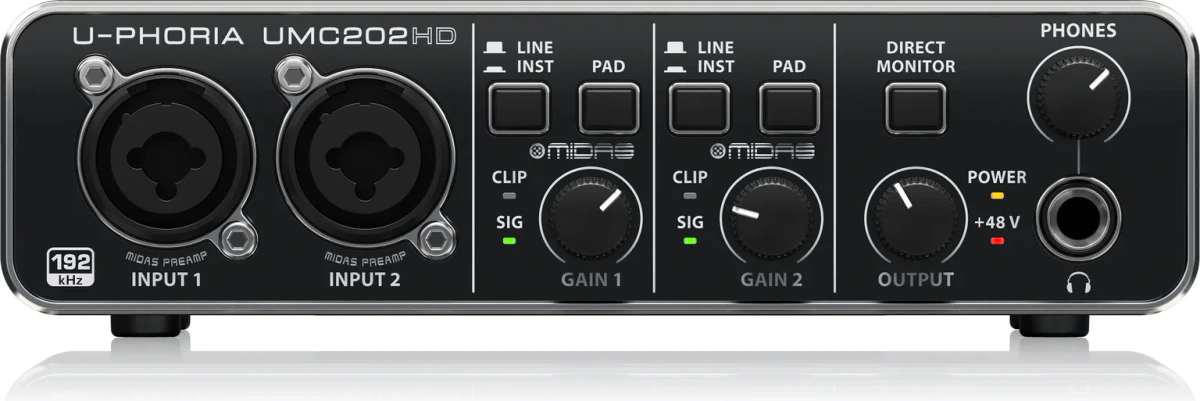
Deuxième grand classique : ne regarder que le bouton du casque alors que tu écoutes sur des enceintes, ou l’inverse. Sur les interfaces dotées de réglages séparés pour la sortie principale et le casque, l’un peut être grand ouvert pendant que l’autre est fermé.
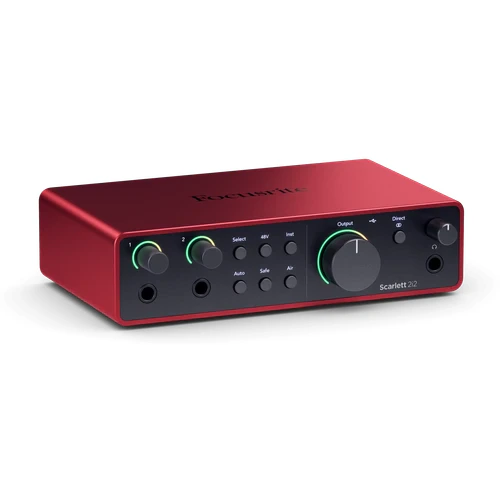
Par ailleurs, le système et la DAW utilisent souvent des périphériques différents. YouTube passe alors par l’interface, et la DAW par les haut-parleurs du portable, qui sont justement réglés bas. C’est pour ça que les étapes 2 et 3 vont ensemble.
Autre piège : en réalité, tu es en train d’enregistrer et tu n’entends pas ton micro, alors que la lecture fonctionne. C’est un autre problème, qui se situe à l’entrée. Le niveau d’entrée, l’armement de la piste pour l’enregistrement, le direct monitoring et l’alimentation fantôme entrent alors en jeu. Yamaha recommande à ce propos de ne rien brancher ni débrancher tant que l’alimentation fantôme est activée, et d’attendre quelques secondes après l’avoir activée ou désactivée avant de changer de câble. Pour la sortie de lecture, l’alimentation fantôme ne change rien.

Un test rapide pour la prochaine fois
Si le silence revient lors d’une prochaine session, commence directement par le test de l’étape 2 : ferme la DAW, lance un son système via l’interface et écoute. Si tu l’entends, il ne te reste qu’à vérifier le choix du périphérique et le routage du master dans ta DAW. Sinon, le problème vient des boutons, des câbles ou de la connexion USB. Avec ce seul test, tu sais en moins d’une minute de quel côté de la chaîne chercher.