Elektronisch drumstel opnemen: wanneer kies je audio en wanneer USB-MIDI?
Je e-drumstel opnemen kan via de audio-uitgangen of via USB-MIDI. Wat legt elk signaal vast, en hoe stel je beide stap voor stap in?
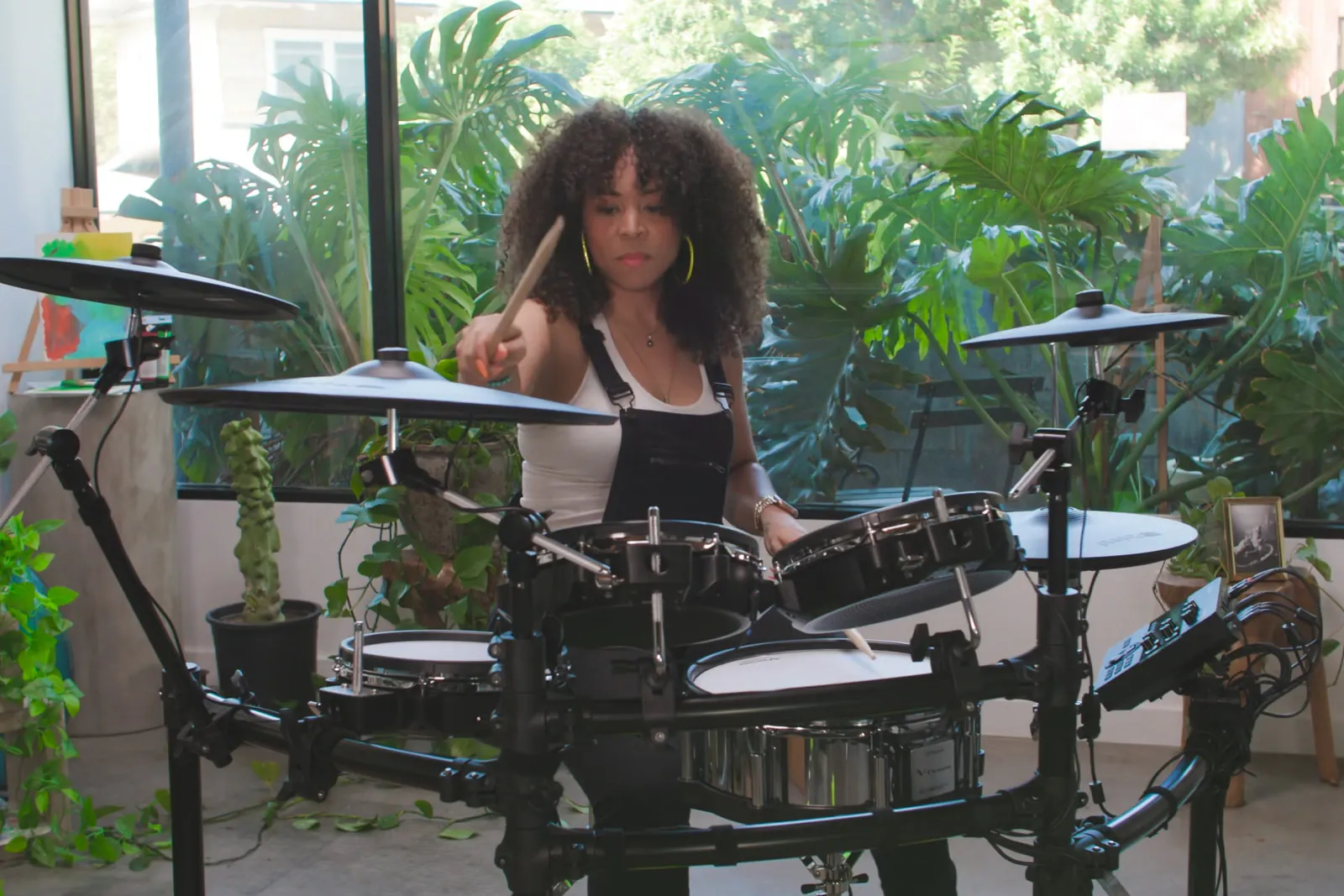
Je speelt een take die eindelijk goed is. De groove klopt, de fills vallen op hun plek. Een dag later luister je terug en wil je de snare iets harder, de bekkens wat zachter of een andere kick. Of dat kan, hangt af van een keuze die je vóór het opnemen maakte: heb je het geluid van je module vastgelegd, of alleen wat je speelde?
Bij een elektronisch drumstel zijn dat twee heel verschillende dingen. De audio-uitgangen sturen het geluid van de module naar buiten. USB-MIDI stuurt speelgegevens. Wie dat verschil kent, zit later niet met een opname die zich niet laat bewerken zoals hij wil.
Wat er precies door de kabel gaat
MIDI bevat geen geluid. Het is een stroom gegevens: welke pad of zone je aansloeg, hoe hard en hoe lang de noot duurde. Zie het als bladmuziek die heel nauwkeurig vastlegt hoe je speelde, maar zelf geen toon voortbrengt. Om er in je DAW iets van te horen, heb je een instrument- of drumplug-in nodig die op die gegevens reageert, zoals EZDrummer, Superior Drummer, Addictive Drums of BFD Player.
Het voordeel is flexibiliteit. Een MIDI-opname kun je achteraf tot op de noot bewerken: verkeerde slagen verwijderen, de aanslagsterkte aanpassen, de timing quantiseren. Bevalt de klank niet, dan kies je een andere geluidsbron en blijft je spel gewoon staan.
Audio werkt precies andersom. Via de uitgangen van de module neem je de samples op die je tijdens het spelen ook in je koptelefoon hoort. Wat erop staat, staat erop. Hoeveel je daar later nog aan kunt veranderen, hangt af van het aantal kanalen. Neem je alleen een stereomix op, dan zit alles samen in twee sporen: kick, snare, toms en bekkens zijn dan niet meer afzonderlijk in niveau, panning of effecten aan te passen. Wil je later alleen de snare comprimeren, dan heb je pech. Met meerkanaals audio komt elk onderdeel op een eigen DAW-spoor en kun je ze los mixen.
Eerst: wat kan jouw module?
Dit is de vraag die alles bepaalt, en het antwoord verschilt sterk per model. Eenvoudige modules hebben vaak een stereo-uitgang en een USB-poort die alleen MIDI verstuurt. Bij Alesis geeft de USB-uitgang van de modules bijvoorbeeld uitsluitend MIDI door. Een USB-aansluiting op een drummodule betekent dus niet automatisch USB-audio.
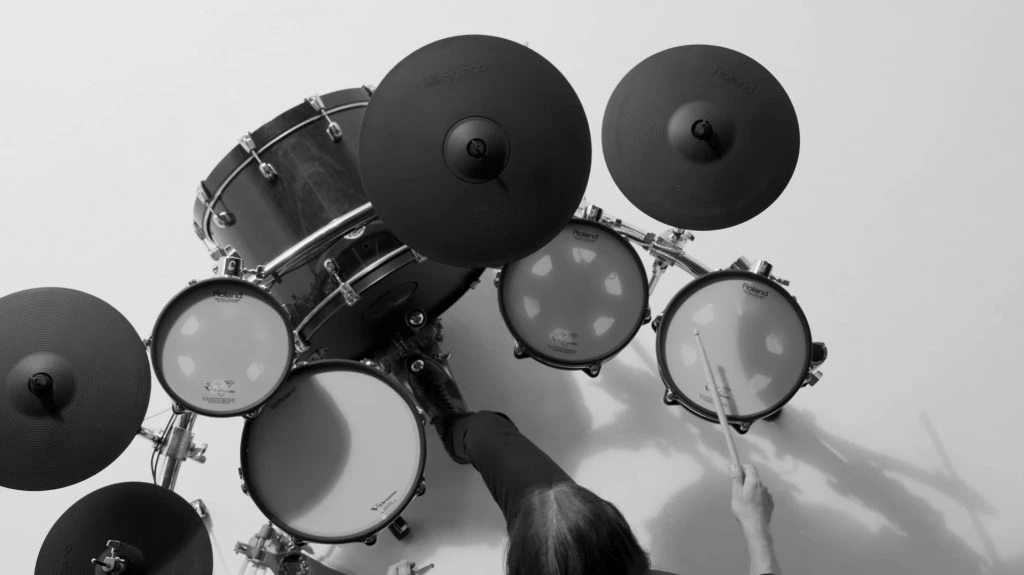
Uitgebreidere modules sturen via één USB-kabel zowel MIDI als meerdere audiokanalen naar de computer. De Roland TD-50, de module in zowel de TD-50KV als de TD-50K, heeft tien audio-uitgangen, gewone MIDI IN/OUT en USB-audio en -MIDI. Via USB stuurt hij tot tien audiokanalen naar de computer, in 24 bit en tot 96 kHz.
Weet je wat je module biedt, dan kies je een van de routes hieronder. Ze sluiten elkaar niet uit.
Route 1: USB-MIDI met een drumplug-in
- Sluit de module met USB rechtstreeks aan op de computer. De module hoort daarna als MIDI-apparaat in je DAW zichtbaar te zijn.
- Stel de MIDI-invoer in. Kies in de DAW de drumkit als MIDI-ingang.
- Maak een instrumenttrack aan en laad een drumplug-in. Sla je nu een pad aan terwijl de track opnamegereed staat, dan hoor je de plug-in reageren.
- Controleer de mapping. Klinkt er een tom waar je een snare verwacht, of reageert een bekkenrand niet, dan passen de MIDI-noten van de module niet bij wat de plug-in verwacht. Pas de mapping aan in de plug-in of in de module. Vooral bij pads met meerdere zones en bij de hi-hat is dat vaak nodig.
- Neem op. Je ziet geen golfvorm maar noten verschijnen, en die kun je daarna bewerken zoals hierboven beschreven.
Houd er rekening mee dat je tijdens het spelen ook de geluiden van de module zelf kunt horen. Wil je alleen de plug-in horen, draai dan het volume van de module dicht of schakel de interne klanken uit als je module dat toelaat.
Route 2: audio via een audio-interface
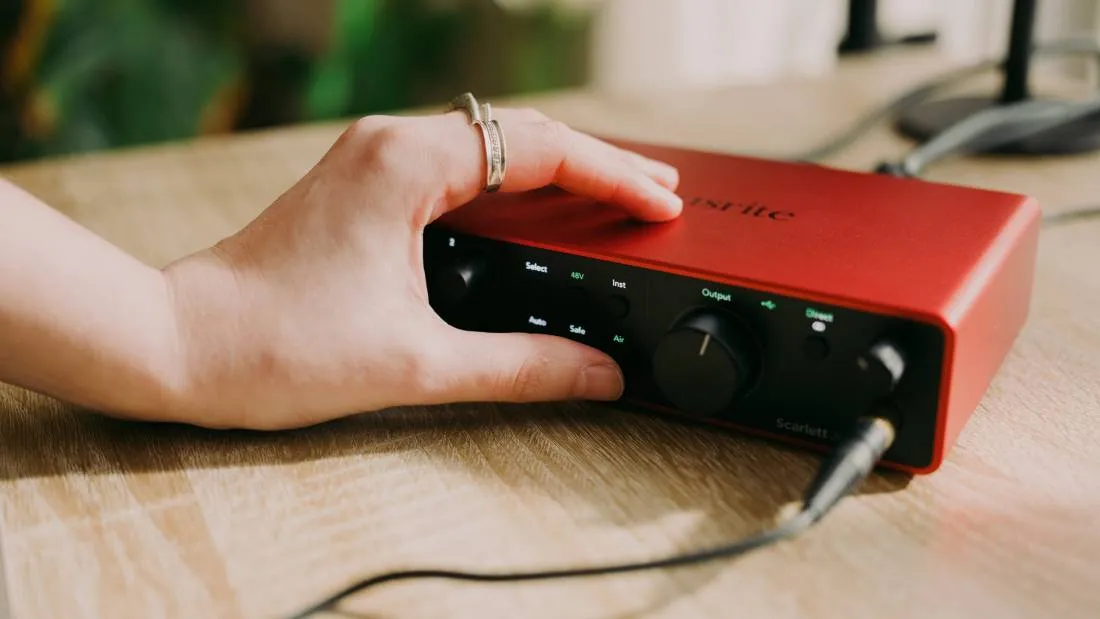
- Verbind de audio-uitgangen van de module met de ingangen van een audio-interface. Bij een stereo-uitgang gebruik je twee ingangen; heeft je module losse uitgangen, dan heb je evenveel ingangen nodig als je onderdelen apart wilt opnemen. Welke interface daarbij past, lees je in onze handleiding voor het kiezen van een audio-interface.
- Sluit de interface aan op de computer en kies hem als audio-invoer in de DAW.
- Maak een audiotrack aan met de juiste ingangen. De track moet bij de verbinding passen: mono, stereo of meerkanaals. Speel even en kijk of de meter uitslaat op de kanalen die je verwacht.
- Stel het niveau in. Speel je hardste partij en zorg dat de ingang niet in clipping gaat.
- Schakel opname in en speel de partij. Nu zie je wel een golfvorm: het geluid van de module ligt vast.
Route 3: audio via USB, als je module dat ondersteunt
- Verbind de module met USB met de computer.
- Kies de module als audioapparaat in de audio-instellingen van je computer en in de DAW.
- Controleer hoeveel kanalen de module aanbiedt. Dat bepaalt of je een stereomix krijgt of losse sporen.
- Maak een of meer tracks aan met de gewenste ingangskanalen. Bij meerkanaalsopname wijs je per spoor het kanaal toe, zodat bijvoorbeeld kick en snare elk een eigen spoor krijgen.
- Schakel input monitoring in als je via de DAW wilt meeluisteren. Hoor je vertraging tussen slag en geluid, kijk dan naar de buffergrootte; ons stuk over latency bij opnemen gaat daar dieper op in.
- Neem op. Je hebt nu audio zonder extra interface ertussen.
MIDI achteraf omzetten naar audio
MIDI en de klanken van je module gaan prima samen. Roland beschrijft de werkwijze zo:
- Speel de MIDI-opname af en bewerk de noten tot de partij precies goed is.
- Laat die noten de geluiden van de module of van een plug-in aansturen.
- Neem het resultaat op als audio, in een of meer tracks, afhankelijk van hoeveel kanalen je module of plug-in uitstuurt.
Zo combineer je de bewerkingsvrijheid van MIDI met het geluid van je module als eindresultaat.
Veelgemaakte fouten
- Aannemen dat USB audio is. Je neemt een hele sessie op via USB en ontdekt achteraf dat er alleen MIDI binnenkwam, zonder plug-in om het te laten klinken.
- Alleen stereo opnemen en later losse onderdelen willen mixen. Een stereomix is een eindproduct. Wil je per drum kunnen ingrijpen, neem dan meerkanaals audio op of kies MIDI.
- De mapping niet controleren. Bij MIDI kan een pad in je plug-in het verkeerde geluid aansturen. Een korte check van elke pad en zone vóór de opname bespaart veel herstelwerk.
- Track en ingang die niet bij elkaar passen. Een monotrack op een stereo-uitgang, of een stereotrack op twee ingangen die niet als paar zijn ingesteld, levert een halve of scheve opname op.
Een tip om meteen te proberen
Kan jouw module MIDI en audio tegelijk via USB versturen, zoals de TD-50, neem dan beide op in dezelfde take: een instrumenttrack voor de MIDI en audiotracks voor het modulegeluid. Je hebt dan meteen een bruikbare opname met de klank die je tijdens het spelen hoorde. Blijkt later dat één slag net te vroeg viel, of wil je toch een andere snare, dan pak je de MIDI-versie erbij en zet je die opnieuw om naar audio.