Latency bij opnemen oplossen met buffer, driver en direct monitoring
Zo haal je de vertraging uit je koptelefoon bij het opnemen: met de juiste buffer, de juiste driver, direct monitoring en een opgeruimd systeem.
Elke DAW laat je zelf de buffergrootte kiezen, en die ene instelling bepaalt grotendeels of je stem op tijd in je koptelefoon terugkomt of net te laat. Je kent het gevoel waarschijnlijk. Je zingt een regel en hoort jezelf een fractie later terug, alsof er een slechte echo in de kamer hangt. Of je speelt via een ampsim en elke aanslag voelt stroperig.
Dat is latency. Meestal kun je er zelf veel aan doen, met drie instellingen: de buffer, de driver en de manier waarop je monitort.
Waar die vertraging vandaan komt
Een computer verwerkt audio in blokjes. Hij verzamelt een aantal samples in een buffer, rekent dat blok in één keer door en pakt dan het volgende. Die wachttijd is de grootste bron van latency.
Je signaal legt bovendien een hele route af. Eerst de A/D-conversie in de interface, dan de inputbuffer, de verwerking in je DAW, de outputbuffer en ten slotte de D/A-conversie terug naar je koptelefoon. Die optelsom heet round-trip latency, en dat is het getal dat telt bij monitoren. In de praktijk ligt het ruim boven het dubbele van de bufferwaarde.
De buffer stel je in samples in. Bij 48 kHz komt dat per richting ongeveer hierop neer:
- 64 samples: 1,3 ms
- 128 samples: 2,7 ms
- 256 samples: 5,3 ms
- 512 samples: 10,7 ms
- 1024 samples: 21,3 ms
Mik bij opnemen op een round-trip latency onder de 10 ms. Tussen 10 en 20 ms gaat een zanger of drummer het merken. Daarboven wordt strak spelen eerst lastig en daarna onmogelijk.
Ter vergelijking: geluid legt in 10 ms ongeveer 3,4 meter af door de lucht. Tien milliseconden is dus alsof je op drieënhalve meter van je amp staat. Dat is nog te overzien, alleen komt er bij elke extra stap in de keten wat bij.
Het principe is een ruil. Een kleine buffer geeft weinig vertraging, maar laat de processor harder werken, met meer kans op klikken en dropouts. Een grote buffer geeft de processor lucht en kost vertraging. Opnemen en mixen willen dus precies het tegenovergestelde.
Eerst meten, dan instellen
-
Meet wat je nu hebt. Steek een korte kabel van een output van je interface in een inputkanaal. Zet een klik of puls op een spoor, neem die via die input op een tweede spoor op en kijk hoeveel samples de opname achterloopt. Deel het aantal samples door de sample rate en je hebt de latency in seconden: 480 samples bij 48 kHz is 10 ms. Veel DAW’s hebben ook een ingebouwde latencymeter, dan ben je sneller klaar.
-
Kies de juiste driver. Op Windows gebruik je de ASIO-driver van je eigen interface, het liefst rechtstreeks van de site van de fabrikant. De generieke Windows-audio (WDM of MME) kan zomaar 50 tot 150 ms opleveren. ASIO4ALL is hooguit een noodoplossing en een bekende bron van dropouts en conflicten. Op macOS is Core Audio doorgaans al afgesteld op lage latency. Daar hoef je geen driver te zoeken, wel een interface met goede Core Audio-ondersteuning. Ben je net begonnen met je eerste thuisstudio, dan is dit de stap die het meeste scheelt.
-
Zet de buffer laag voor opnemen. Op Windows doe je dat in het control panel van de ASIO-driver zelf, niet via een algemene Windows-instelling. Kies 64 of 128 samples. Begin op 128, ga stap voor stap lager tot je glitches hoort en ga dan één stap terug omhoog. Zie 256 samples als de praktische bovengrens voor comfortabel monitoren.
-
Speel en luister. Zing of speel een paar maten mee met de track. Voelt het direct, dan zit je goed. Hoor je klikken, pops of korte dropouts, dan houdt de processor het niet bij. Zet de buffer dan op 256, of haal plugins weg. Moet je naar 512, dan zit je per richting al boven de 10 ms en heb je de volgende stap echt nodig.
Monitoren buiten de computer om
-
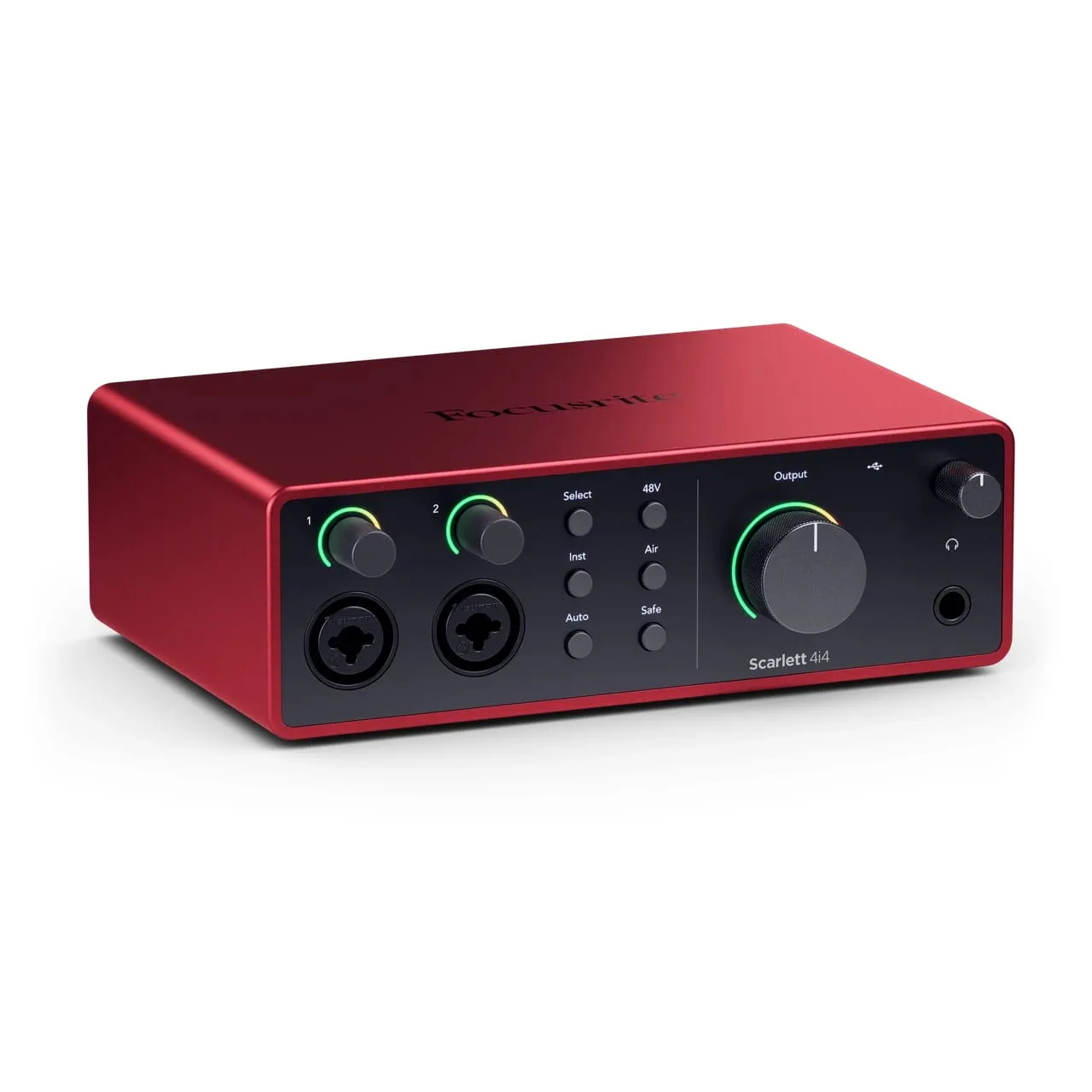
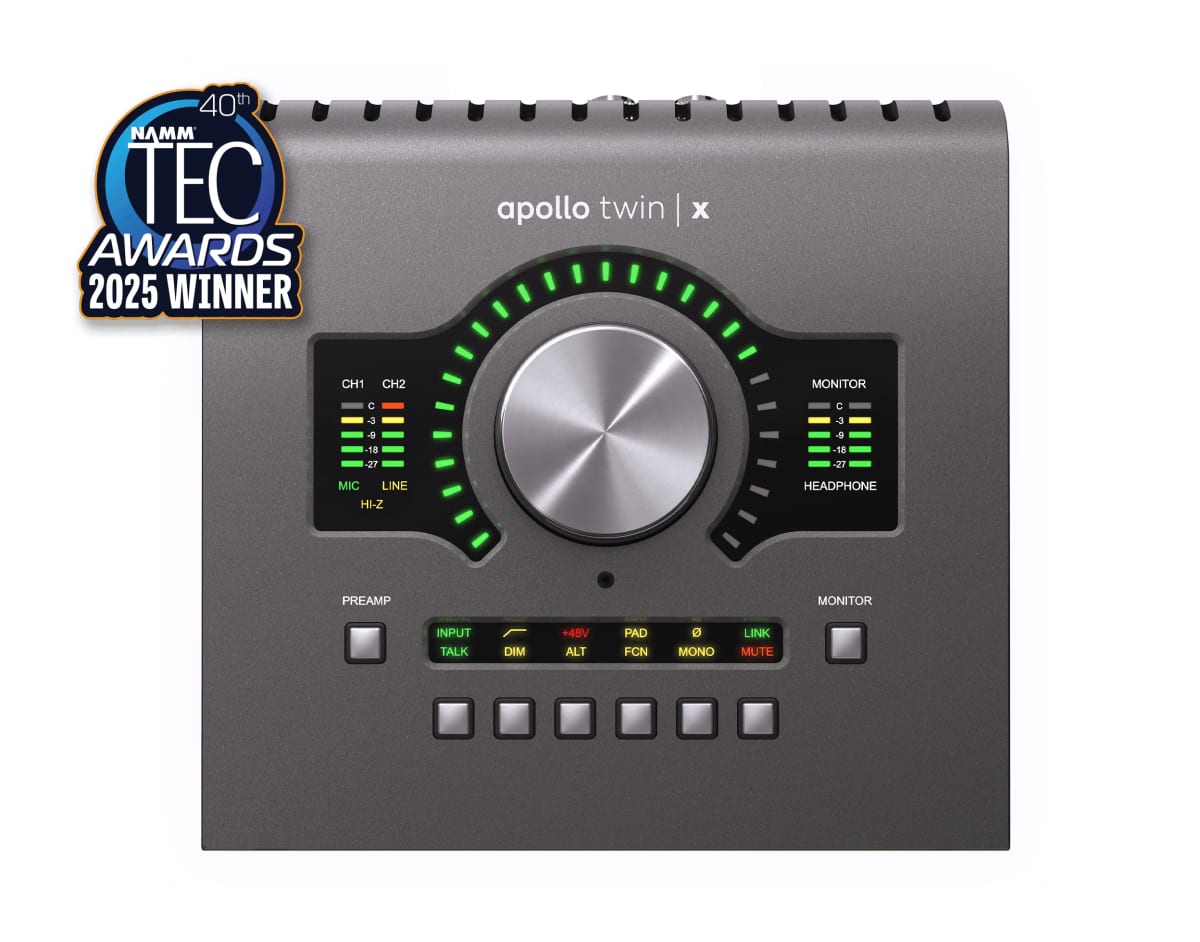
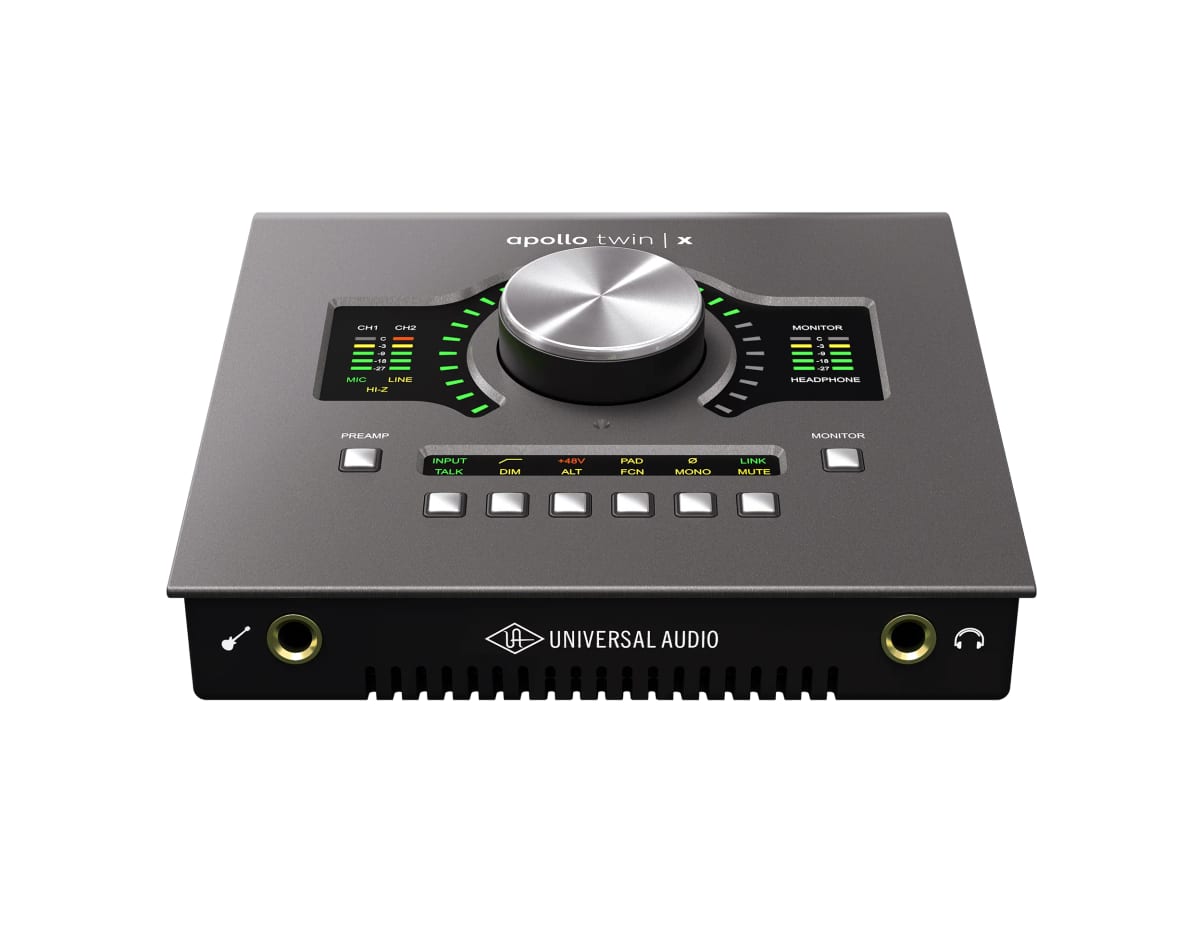
Zet direct monitoring aan. Met hardware direct monitoring gaat je ingangssignaal binnen de interface rechtstreeks naar de koptelefoon, zonder langs de computer. De vertraging die je hoort is dan vrijwel nul, hoe groot de buffer ook is. Veel interfaces hebben een Mix-knop die het directe signaal mengt met de playback uit de DAW: draai die tot je jezelf goed boven de track uit hoort. Een Mono/Stereo-schakelaar bepaalt hoe het ingangssignaal in je koptelefoon staat; met één microfoon of één gitaar wil je dat meestal in mono. Hoor je jezelf dubbel, met een soort flam, dan staat de monitoring van dat spoor in je DAW ook nog aan. Zet die dan uit.
-
Houd het opnamekanaal licht. Sommige plugins voegen zelf vertraging toe: limiters en de-essers met look-ahead, linear-phase EQ’s en alles met oversampling. Je DAW compenseert dat met plugin delay compensation, maar die compensatie maakt de monitoring tijdens het opnemen juist trager. Schakel zulke plugins uit op het spoor dat je opneemt, of gebruik de low latency monitoring-modus van je DAW als die er is. Zware effecten komen pas na de opname.
Een nadeel van direct monitoring: je hoort het droge signaal, zonder reverb, compressie of EQ uit de DAW. Gitaristen merken daar weinig van als hun amp of pedaal vóór de interface zit. Zangers vinden het vaak kaal klinken; daarover meer onderaan.
Kabels en achtergrondprocessen
-
Sluit de interface direct aan. Steek de USB- of Thunderbolt-kabel rechtstreeks in de computer, niet in een hub. Een hub voegt vertraging toe en maakt de verbinding minder betrouwbaar. Thunderbolt geeft bij dezelfde buffer een lagere en stabielere latency dan USB, maar dat verschil merk je pas onder de 64 samples met een zware pluginbelasting. Op 128 tot 256 samples maakt het in de praktijk niets uit.
-
Ruim het systeem op. Sluit tijdens het opnemen alles behalve je DAW: browser, videospeler, synchronisatieapps. Ook antivirus en updates op de achtergrond kunnen pieken in de processorbelasting geven. Zet daarnaast energiebeheer uit dat de processor afknijpt om stroom te sparen, want die throttling levert precies de dropouts op die je wilt voorkomen.
Na de opname
-
Zet de buffer omhoog voor het mixen. Zodra alles erop staat, ga je naar 512 of 1024 samples. Niemand speelt nog live mee, dus de vertraging doet er niet toe, en je processor heeft ruimte voor lange pluginketens.
-
Bevries zware instrumenten. Gebruik je virtuele instrumenten die veel rekenkracht vragen, freeze of bounce ze dan naar audio. Dat ontlast de processor en maakt het hele project stabieler.
Waar het vaak misgaat
- Een Bluetooth-koptelefoon of andere draadloze verbinding. Die geeft tientallen tot honderden milliseconden vertraging en is onbruikbaar voor monitoren, hoe goed je buffer ook staat.
- De sample rate omhoog zetten om latency te verlagen. Bij dezelfde buffer daalt de vertraging wel iets, maar de processorbelasting stijgt even hard mee. Daar win je dus niets mee.
- Plugin delay compensation uitzetten tijdens het mixen. Je sporen kunnen dan uit de pas gaan lopen zonder dat je het meteen hoort.
- De buffer na een mixsessie op 1024 laten staan. Bij de volgende opname zit je dan op 21,3 ms per richting en denk je dat je interface stuk is.
- Je eigen cijfers vergelijken met die van een ander. Milliseconden hangen af van de sample rate en van de vraag of het om één richting of de hele round trip gaat. Meet altijd op je eigen systeem.
Reverb voor de zanger
Klinkt dat droge signaal je zanger te kaal, zet dan een reverb op de playbackmix in de DAW, op de sporen die er al op staan. Dan zit er ruimte in de koptelefoon, terwijl de stem zelf via direct monitoring zonder vertraging binnenkomt. Heeft je interface ingebouwde DSP-effecten, dan kan de reverb ook daar op de stem, zonder extra latency. Een losse hardware-reverb in de monitorroute werkt net zo goed.