Latenz bei der Aufnahme beheben mit Buffer, Treiber und Direct Monitoring
So bekommst du die Verzögerung beim Aufnehmen aus dem Kopfhörer: mit passendem Buffer, richtigem Treiber, Direct Monitoring und aufgeräumtem System.
Jede DAW lässt dich die Buffergröße selbst wählen, und genau diese eine Einstellung entscheidet zum großen Teil darüber, ob deine Stimme rechtzeitig im Kopfhörer ankommt oder eben einen Tick zu spät. Das Gefühl kennst du wahrscheinlich. Du singst eine Zeile und hörst dich einen Sekundenbruchteil später, als hinge ein mieses Echo im Raum. Oder du spielst über eine Amp-Simulation und jeder Anschlag fühlt sich zäh an.
Das ist Latenz. Meistens kannst du selbst eine Menge dagegen tun, und zwar mit drei Einstellungen: dem Buffer, dem Treiber und der Art, wie du monitorst.
Woher die Verzögerung kommt
Ein Computer verarbeitet Audio in kleinen Blöcken. Er sammelt eine bestimmte Zahl an Samples in einem Buffer, rechnet diesen Block in einem Rutsch durch und nimmt sich dann den nächsten vor. Diese Wartezeit ist die größte Quelle für Latenz.
Dazu kommt, dass dein Signal einen ganzen Weg zurücklegt. Zuerst die A/D-Wandlung im Interface, dann der Input-Buffer, die Verarbeitung in deiner DAW, der Output-Buffer und zum Schluss die D/A-Wandlung zurück zum Kopfhörer. Diese Summe heißt Round-Trip-Latenz, und genau diese Zahl zählt beim Monitoring. In der Praxis liegt sie deutlich über dem Doppelten des Bufferwerts.
Den Buffer stellst du in Samples ein. Bei 48 kHz kommt das pro Richtung ungefähr hierauf hinaus:
- 64 Samples: 1,3 ms
- 128 Samples: 2,7 ms
- 256 Samples: 5,3 ms
- 512 Samples: 10,7 ms
- 1024 Samples: 21,3 ms
Peil beim Aufnehmen eine Round-Trip-Latenz unter 10 ms an. Zwischen 10 und 20 ms merkt es ein Sänger oder Drummer. Darüber wird tightes Spielen erst schwierig und dann unmöglich.
Zum Vergleich: Schall legt in 10 ms etwa 3,4 Meter durch die Luft zurück. Zehn Millisekunden sind also so, als würdest du dreieinhalb Meter von deinem Amp entfernt stehen. Das ist noch überschaubar, nur kommt bei jedem zusätzlichen Schritt in der Kette etwas dazu.
Das Ganze ist ein Tauschgeschäft. Ein kleiner Buffer bringt wenig Verzögerung, lässt den Prozessor aber härter arbeiten, mit mehr Risiko für Klicks und Dropouts. Ein großer Buffer verschafft dem Prozessor Luft und kostet Verzögerung. Aufnehmen und Mixen wollen also genau das Gegenteil.
Erst messen, dann einstellen
-
Miss, was du gerade hast. Steck ein kurzes Kabel von einem Output deines Interfaces in einen Eingangskanal. Leg einen Klick oder Impuls auf eine Spur, nimm ihn über diesen Input auf einer zweiten Spur auf und schau, wie viele Samples die Aufnahme hinterherhinkt. Teil die Zahl der Samples durch die Sample-Rate, und du hast die Latenz in Sekunden: 480 Samples bei 48 kHz sind 10 ms. Viele DAWs haben auch einen eingebauten Latenzmesser, damit bist du schneller fertig.
-
Nimm den richtigen Treiber. Unter Windows verwendest du den ASIO-Treiber deines eigenen Interfaces, am besten direkt von der Website des Herstellers. Das generische Windows-Audio (WDM oder MME) kann locker 50 bis 150 ms bringen. ASIO4ALL ist höchstens eine Notlösung und eine bekannte Quelle für Dropouts und Konflikte. Unter macOS ist Core Audio in der Regel schon auf niedrige Latenz getrimmt. Einen Treiber musst du dort nicht suchen, wohl aber ein Interface mit guter Core-Audio-Unterstützung. Hast du gerade erst mit deinem ersten Heimstudio angefangen, dann bringt dieser Schritt am meisten.
-
Stell den Buffer fürs Aufnehmen niedrig. Unter Windows machst du das im Control Panel des ASIO-Treibers selbst und nicht über eine allgemeine Windows-Einstellung. Wähl 64 oder 128 Samples. Fang bei 128 an, geh Schritt für Schritt runter, bis du Glitches hörst, und dann eine Stufe wieder hoch. Betrachte 256 Samples als praktische Obergrenze für entspanntes Monitoring.
-
Spiel und hör hin. Sing oder spiel ein paar Takte zum Track mit. Fühlt es sich direkt an, passt alles. Hörst du Klicks, Pops oder kurze Dropouts, kommt der Prozessor nicht hinterher. Stell den Buffer dann auf 256 oder wirf Plugins raus. Musst du auf 512, liegst du pro Richtung schon über 10 ms und brauchst den nächsten Schritt wirklich.
Monitoring am Computer vorbei
-
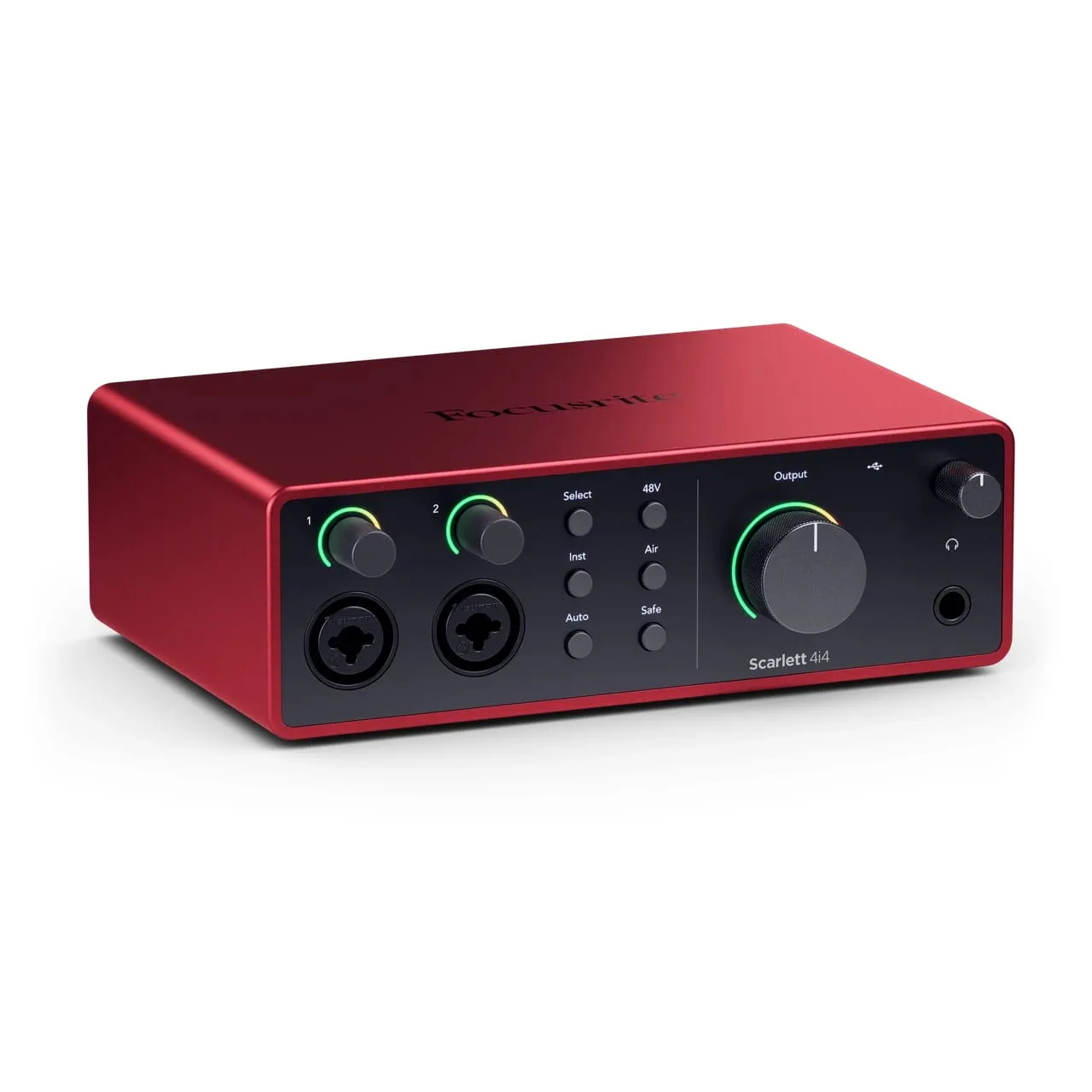
Schalte Direct Monitoring ein. Mit Hardware-Direct-Monitoring geht dein Eingangssignal innerhalb des Interfaces direkt auf den Kopfhörer, ohne Umweg über den Computer. Die Verzögerung, die du hörst, liegt dann praktisch bei null, egal wie groß der Buffer ist. Viele Interfaces haben einen Mix-Regler, der das direkte Signal mit dem Playback aus der DAW mischt: Dreh ihn, bis du dich gut über dem Track hörst. Ein Mono/Stereo-Schalter bestimmt, wie das Eingangssignal im Kopfhörer liegt; mit einem Mikrofon oder einer Gitarre willst du es meistens in Mono. Hörst du dich doppelt, mit einer Art Flam, dann ist das Monitoring dieser Spur in deiner DAW auch noch an. Schalte es dann aus.
-
Halte den Aufnahmekanal schlank. Manche Plugins fügen selbst Verzögerung hinzu: Limiter und De-Esser mit Look-Ahead, Linear-Phase-EQs und alles mit Oversampling. Deine DAW gleicht das mit Plugin Delay Compensation aus, aber genau diese Kompensation macht das Monitoring beim Aufnehmen langsamer. Schalte solche Plugins auf der Spur ab, die du gerade aufnimmst, oder nutze den Low-Latency-Monitoring-Modus deiner DAW, falls es den gibt. Schwere Effekte kommen erst nach der Aufnahme dran.
Ein Nachteil von Direct Monitoring: Du hörst das trockene Signal, ohne Reverb, Kompression oder EQ aus der DAW. Gitarristen merken davon wenig, wenn ihr Amp oder Pedal vor dem Interface hängt. Sänger finden es oft ziemlich nackt; mehr dazu ganz unten.
Kabel und Hintergrundprozesse
-
Schließ das Interface direkt an. Steck das USB- oder Thunderbolt-Kabel direkt in den Computer, ohne Hub dazwischen. Ein Hub fügt Verzögerung hinzu und macht die Verbindung weniger zuverlässig. Thunderbolt liefert beim gleichen Buffer eine niedrigere und stabilere Latenz als USB, den Unterschied merkst du aber erst unter 64 Samples mit hoher Plugin-Last. Bei 128 bis 256 Samples spielt das in der Praxis keine Rolle.
-
Räum das System auf. Schließ beim Aufnehmen alles außer deiner DAW: Browser, Videoplayer, Sync-Apps. Auch Virenscanner und Updates im Hintergrund können Spitzen in der Prozessorlast verursachen. Schalte außerdem Energiesparfunktionen ab, die den Prozessor drosseln, um Strom zu sparen, denn genau dieses Throttling erzeugt die Dropouts, die du vermeiden willst.
Nach der Aufnahme
-
Stell den Buffer fürs Mixen hoch. Sobald alles im Kasten ist, gehst du auf 512 oder 1024 Samples. Niemand spielt mehr live mit, die Verzögerung ist also egal, und dein Prozessor hat Platz für lange Plugin-Ketten.
-
Friere schwere Instrumente ein. Nutzt du virtuelle Instrumente, die viel Rechenleistung fressen, dann freeze oder bounce sie zu Audio. Das entlastet den Prozessor und macht das ganze Projekt stabiler.
Wo es oft schiefgeht
- Ein Bluetooth-Kopfhörer oder eine andere Funkverbindung. Das bringt Dutzende bis Hunderte Millisekunden Verzögerung und ist fürs Monitoring unbrauchbar, egal wie gut dein Buffer eingestellt ist.
- Die Sample-Rate hochdrehen, um die Latenz zu senken. Beim gleichen Buffer sinkt die Verzögerung zwar etwas, die Prozessorlast steigt aber genauso stark mit. Damit gewinnst du also nichts.
- Plugin Delay Compensation beim Mixen abschalten. Deine Spuren können dann aus dem Tritt geraten, ohne dass du es sofort hörst.
- Den Buffer nach einer Mix-Session auf 1024 stehen lassen. Bei der nächsten Aufnahme sitzt du dann bei 21,3 ms pro Richtung und glaubst, dein Interface sei kaputt.
- Deine eigenen Werte mit denen von anderen vergleichen. Millisekunden hängen von der Sample-Rate ab und davon, ob es um eine Richtung oder den ganzen Round Trip geht. Miss immer auf deinem eigenen System.
Reverb für den Sänger
Klingt das trockene Signal für deinen Sänger zu nackt, dann leg einen Reverb auf den Playback-Mix in der DAW, also auf die Spuren, die schon drauf sind. So ist Raum im Kopfhörer, während die Stimme selbst per Direct Monitoring ohne Verzögerung reinkommt. Hat dein Interface eingebaute DSP-Effekte, kann der Reverb auch dort auf die Stimme, ohne zusätzliche Latenz. Ein separater Hardware-Reverb im Monitorweg funktioniert genauso gut.