Réduire la latence à l'enregistrement avec le buffer, le pilote et le direct monitoring
Voici comment chasser le retard dans ton casque pendant l'enregistrement : bon buffer, bon pilote, direct monitoring et système allégé.
Chaque DAW te laisse choisir la taille du buffer, et ce seul réglage décide en grande partie si ta voix revient à temps dans ton casque ou juste un poil trop tard. Tu connais sûrement la sensation. Tu chantes une phrase et tu t’entends une fraction de seconde plus tard, comme si un mauvais écho traînait dans la pièce. Ou tu joues à travers un simulateur d’ampli et chaque attaque paraît pâteuse.
C’est ça, la latence. La plupart du temps, tu peux y remédier en bonne partie toi-même, avec trois réglages : le buffer, le pilote et ta façon de faire le monitoring.
D’où vient ce retard
Un ordinateur traite l’audio par petits blocs. Il rassemble un certain nombre de samples dans un buffer, calcule ce bloc d’un coup, puis passe au suivant. Ce temps d’attente est la principale source de latence.
Et ton signal fait tout un trajet. D’abord la conversion A/N dans l’interface, puis le buffer d’entrée, le traitement dans ta DAW, le buffer de sortie et enfin la conversion N/A vers ton casque. Ce total s’appelle la latence aller-retour, et c’est ce chiffre-là qui compte pour le monitoring. En pratique, il dépasse largement le double de la valeur du buffer.
Le buffer se règle en samples. À 48 kHz, ça donne à peu près ceci par sens :
- 64 samples : 1,3 ms
- 128 samples : 2,7 ms
- 256 samples : 5,3 ms
- 512 samples : 10,7 ms
- 1024 samples : 21,3 ms
Pour enregistrer, vise une latence aller-retour sous les 10 ms. Entre 10 et 20 ms, un chanteur ou un batteur va le sentir. Au-delà, jouer en place devient d’abord compliqué, puis impossible.
Pour comparer : en 10 ms, le son parcourt environ 3,4 mètres dans l’air. Dix millisecondes, c’est donc comme te tenir à trois mètres et demi de ton ampli. Ça reste gérable, sauf que chaque étape en plus dans la chaîne en rajoute un peu.
Tout repose sur un compromis. Un petit buffer donne peu de retard mais fait bosser le processeur plus dur, avec plus de risques de clics et de dropouts. Un gros buffer laisse respirer le processeur et coûte du retard. L’enregistrement et le mixage réclament donc exactement l’inverse.
Mesurer d’abord, régler ensuite
-
Mesure ce que tu as en ce moment. Branche un câble court d’une sortie de ton interface vers une entrée. Mets un clic ou une impulsion sur une piste, enregistre-la via cette entrée sur une deuxième piste et regarde de combien de samples l’enregistrement est en retard. Divise ce nombre de samples par la fréquence d’échantillonnage et tu obtiens la latence en secondes : 480 samples à 48 kHz, ça fait 10 ms. Beaucoup de DAW ont aussi un outil de mesure de latence intégré, ça va plus vite.
-
Choisis le bon pilote. Sous Windows, utilise le pilote ASIO de ta propre interface, de préférence récupéré directement sur le site du fabricant. L’audio générique de Windows (WDM ou MME) peut facilement donner 50 à 150 ms. ASIO4ALL n’est au mieux qu’une solution de secours, et une source bien connue de dropouts et de conflits. Sous macOS, Core Audio est généralement déjà réglé pour une faible latence. Pas besoin d’y chercher un pilote, il te faut juste une interface avec un bon support Core Audio. Si tu viens de te lancer dans ton premier home studio, c’est l’étape qui fera la plus grosse différence.
-
Baisse le buffer pour enregistrer. Sous Windows, ça se passe dans le panneau de contrôle du pilote ASIO lui-même, et non via un réglage général de Windows. Choisis 64 ou 128 samples. Commence à 128, descends cran par cran jusqu’à entendre des glitchs, puis remonte d’un cran. Considère 256 samples comme la limite haute en pratique pour un monitoring confortable.
-
Joue et écoute. Chante ou joue quelques mesures sur le morceau. Si la réponse te paraît immédiate, c’est bon. Si tu entends des clics, des pops ou de courts dropouts, le processeur ne suit pas. Passe alors le buffer à 256, ou retire des plugins. Si tu dois monter à 512, tu dépasses déjà les 10 ms par sens et tu as vraiment besoin de l’étape suivante.
Le monitoring sans passer par l’ordinateur
-
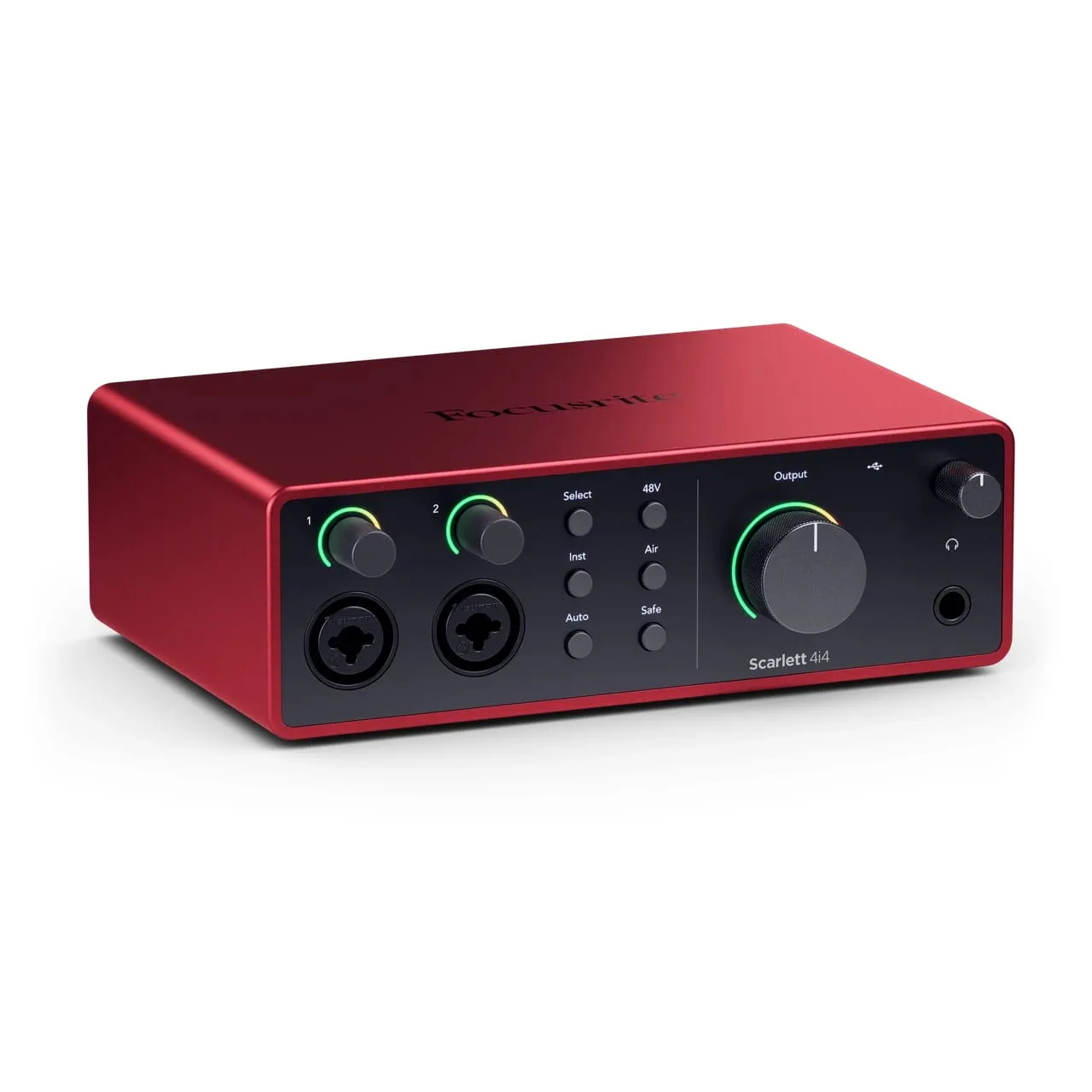
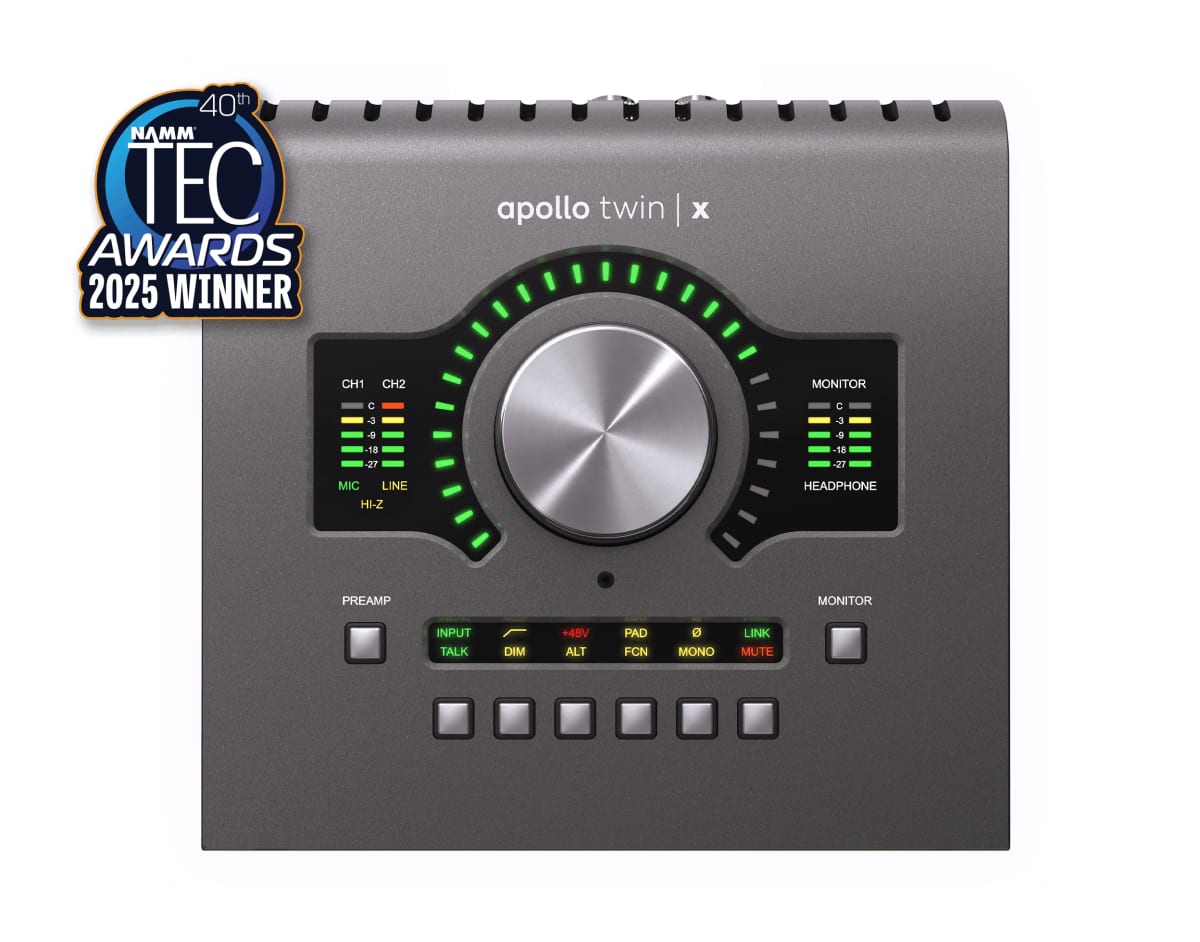
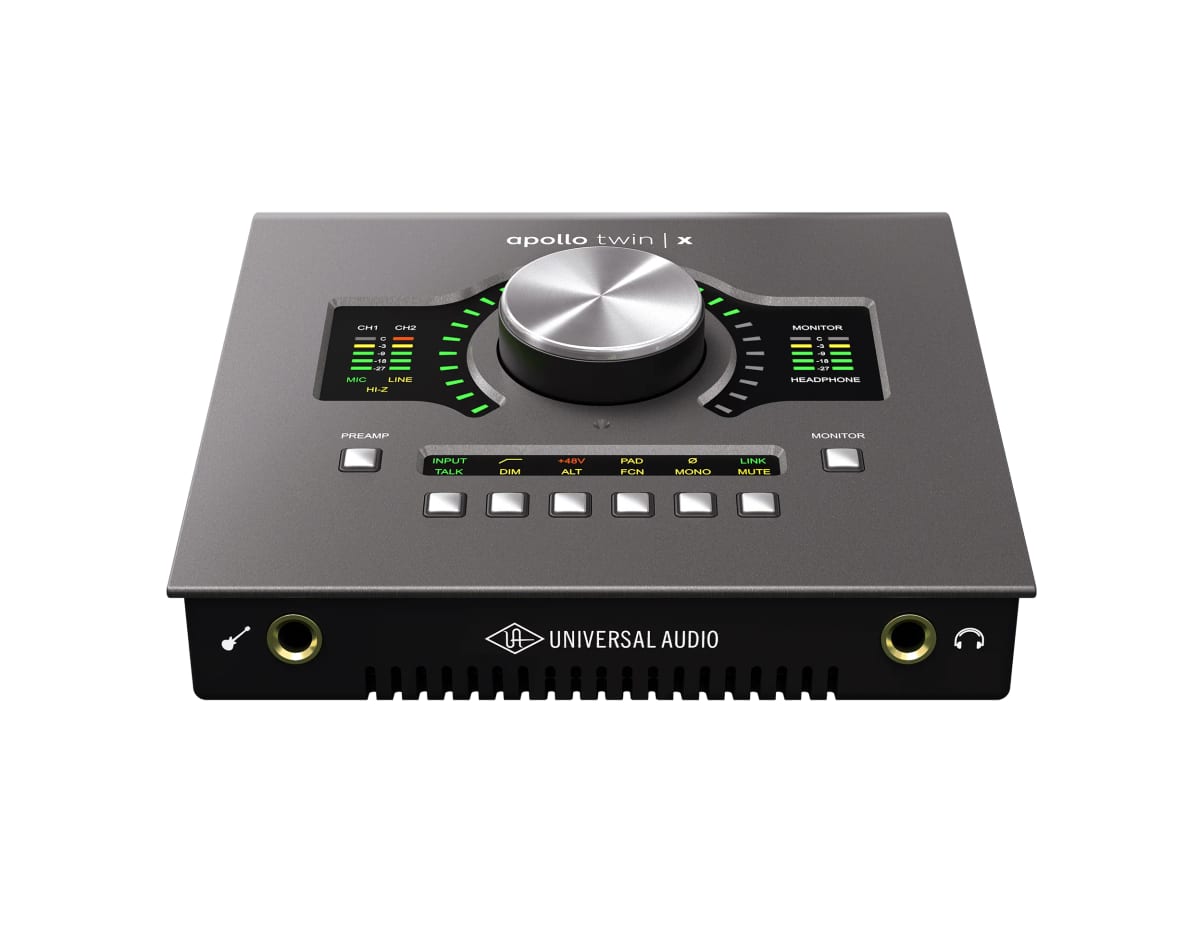
Active le direct monitoring. Avec le direct monitoring matériel, ton signal d’entrée file directement vers le casque à l’intérieur de l’interface, sans passer par l’ordinateur. Le retard que tu entends est alors quasi nul, quelle que soit la taille du buffer. Beaucoup d’interfaces ont un bouton Mix qui mélange le signal direct avec la lecture de la DAW : tourne-le jusqu’à bien t’entendre par-dessus le morceau. Un commutateur Mono/Stereo détermine comment le signal d’entrée se place dans ton casque ; avec un seul micro ou une seule guitare, tu le veux en général en mono. Si tu t’entends en double, avec une sorte de flam, c’est que le monitoring de cette piste est encore activé dans ta DAW. Coupe-le.
-
Garde la piste d’enregistrement légère. Certains plugins ajoutent eux-mêmes du retard : limiteurs et de-essers avec look-ahead, EQ à phase linéaire et tout ce qui fait de l’oversampling. Ta DAW compense ça avec la plugin delay compensation, mais cette compensation rend justement le monitoring plus lent pendant l’enregistrement. Désactive ces plugins sur la piste que tu enregistres, ou utilise le mode low latency monitoring de ta DAW s’il existe. Les effets lourds, ce sera après la prise.
Un inconvénient du direct monitoring : tu entends le signal sec, sans reverb, compression ni EQ de la DAW. Les guitaristes s’en rendent à peine compte quand leur ampli ou leur pédale se trouve avant l’interface. Les chanteurs trouvent souvent que ça sonne nu ; on en reparle tout en bas.
Câbles et processus en arrière-plan
-
Branche l’interface en direct. Mets le câble USB ou Thunderbolt directement dans l’ordinateur, sans passer par un hub. Un hub ajoute du retard et rend la connexion moins fiable. À buffer égal, Thunderbolt donne une latence plus basse et plus stable que l’USB, mais tu ne sentiras la différence que sous les 64 samples avec une grosse charge de plugins. Entre 128 et 256 samples, en pratique, ça ne change rien.
-
Fais le ménage dans le système. Pendant l’enregistrement, ferme tout sauf ta DAW : navigateur, lecteur vidéo, applis de synchronisation. L’antivirus et les mises à jour en arrière-plan peuvent eux aussi provoquer des pics de charge processeur. Désactive aussi la gestion d’énergie qui bride le processeur pour économiser du courant, parce que ce throttling produit exactement les dropouts que tu veux éviter.
Après l’enregistrement
-
Remonte le buffer pour le mixage. Une fois que tout est enregistré, passe à 512 ou 1024 samples. Plus personne ne joue en direct, le retard n’a donc aucune importance, et ton processeur a de la marge pour de longues chaînes de plugins.
-
Gèle les instruments gourmands. Si tu utilises des instruments virtuels qui demandent beaucoup de puissance de calcul, fais un freeze ou un bounce en audio. Ça soulage le processeur et rend tout le projet plus stable.
Là où ça coince souvent
- Un casque Bluetooth ou toute autre liaison sans fil. Ça ajoute des dizaines, voire des centaines de millisecondes de retard, et c’est inutilisable pour le monitoring, aussi bien réglé que soit ton buffer.
- Monter la fréquence d’échantillonnage pour réduire la latence. À buffer égal, le retard baisse un peu, mais la charge processeur grimpe tout autant. Tu n’y gagnes donc rien.
- Désactiver la plugin delay compensation pendant le mixage. Tes pistes peuvent alors se décaler sans que tu l’entendes tout de suite.
- Laisser le buffer à 1024 après une session de mixage. À la prise suivante, tu te retrouves à 21,3 ms par sens et tu crois que ton interface est en panne.
- Comparer tes chiffres avec ceux de quelqu’un d’autre. Les millisecondes dépendent de la fréquence d’échantillonnage et du fait qu’on parle d’un seul sens ou de l’aller-retour complet. Mesure toujours sur ton propre système.
De la reverb pour le chanteur
Si ce signal sec paraît trop nu à ton chanteur, mets une reverb sur le mix de lecture dans la DAW, sur les pistes déjà enregistrées. Il y a alors de l’espace dans le casque, pendant que la voix elle-même arrive sans retard via le direct monitoring. Si ton interface a des effets DSP intégrés, la reverb peut aussi se mettre là, sur la voix, sans latence supplémentaire. Une reverb hardware séparée dans le circuit de monitoring fonctionne tout aussi bien.