Focusrite Scarlett 2i2 4th Gen aansluiten en instellen
Zo sluit je de Focusrite Scarlett 2i2 4th Gen aan en stel je drivers, gain, buffer size en direct monitoring goed in, stap voor stap.
Je start de DAW op, de meter beweegt niet en uit de monitoren komt hooguit een hoge piep. Bijna iedereen die een nieuwe interface uitpakt, kent dat moment. De oorzaak zit zelden in het apparaat zelf. Meestal is de volgorde van aansluiten verkeerd, staat er een tweede geluidskaart actief of is de buffer te klein.
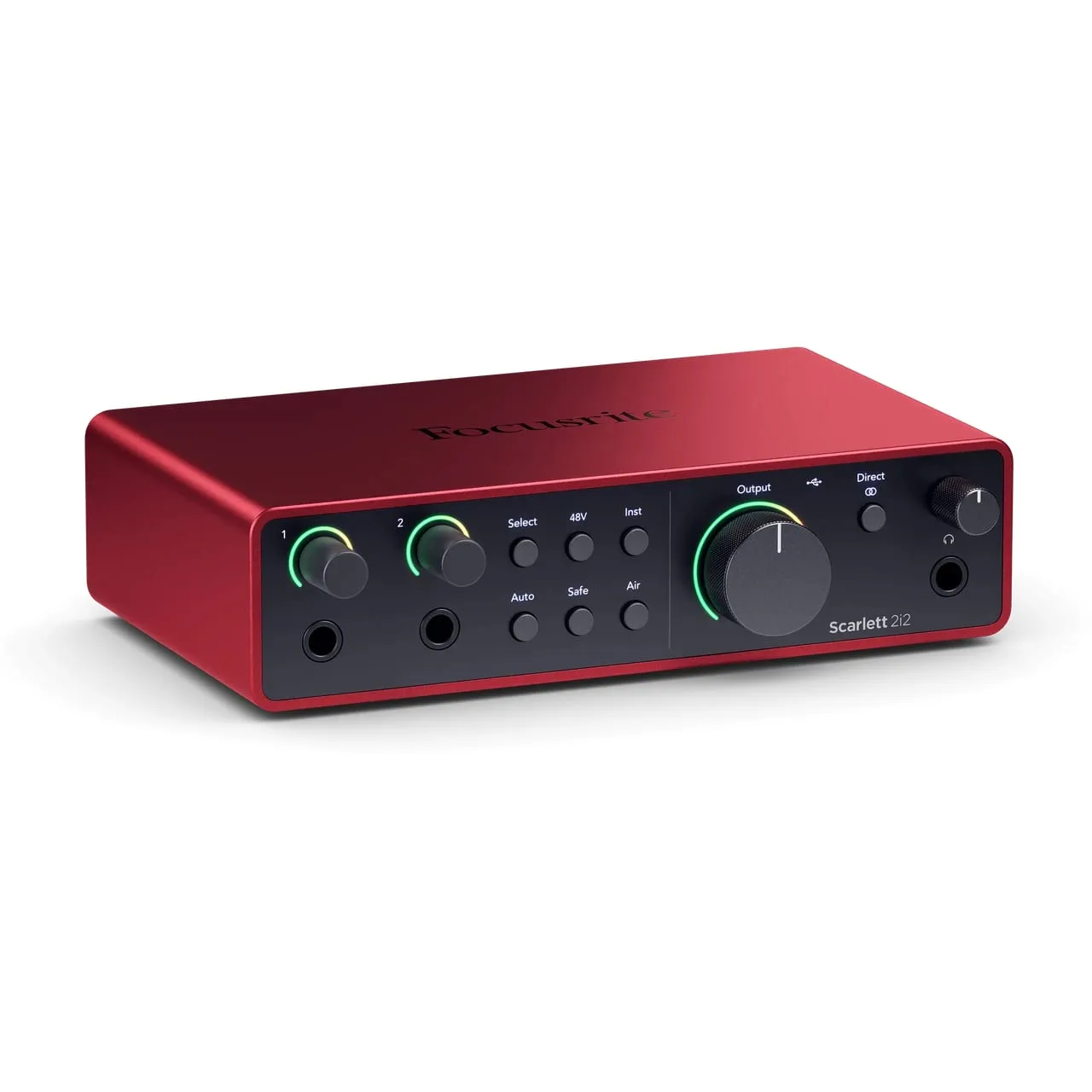
De Focusrite Scarlett 2i2 4th Gen heeft twee ingangen en is daarmee een logische eerste interface voor zang, gitaar of allebei tegelijk. Hieronder loop je er in een vaste volgorde doorheen, van drivers tot testopname. De stappen gelden voor vrijwel elke interface, dus ook als je later iets anders koopt.
Wat er eigenlijk gebeurt
Een interface zet het signaal van je microfoon of gitaar om naar digitale data, stuurt dat naar de computer en brengt het afgespeelde geluid weer terug naar je koptelefoon of monitoren. Onderweg zitten er twee instellingen die je zelf bepaalt: de sample rate en de buffer size.
De buffer is een tussenopslag. Is hij klein, dan hoor je jezelf snel terug, maar de processor heeft weinig ademruimte en je krijgt kraken. Is hij groot, dan loopt alles stabiel, maar speel je met vertraging. Daarom werk je met twee standen: klein tijdens het opnemen, groter tijdens het mixen.
Er is ook een uitweg voor de vertraging. Met direct monitoring hoor je het ingangssignaal rechtstreeks op de interface, zonder omweg via de computer. Die route blijft binnen de interface, dus de vertraging is zo klein dat je hem niet hoort.
Eerst de drivers, dan de kabels
- Download Focusrite Control 2 van de site van Focusrite. Op Windows installeer je daarmee ook de Focusrite USB ASIO-driver, die je nodig hebt voor lage latency. Gebruik geen ASIO4ALL of een andere algemene ASIO-driver: met de driver van Focusrite heb je die niet nodig.
- Op macOS heeft de 2i2 geen driver nodig, want hij werkt direct via Core Audio. Installeer Focusrite Control 2 toch, want daarin regel je de monitormix, loopback en firmware-updates.
- Zet de speakers zacht of de monitoren uit. Een harde knal bij het aansluiten is niet leuk voor je tweeters.
- Steek de USB-kabel direct in een poort van de computer. Dus geen hub en geen docking station. Bij een desktop kies je liever een poort aan de achterkant.
Een goedkope of ongevoede hub geeft dropouts die op driverfouten lijken. Je kunt uren zoeken naar een softwareprobleem dat in een tientje aan plastic zit.
Sluit je de 2i2 voor het eerst aan, dan verschijnt hij soms als een soort USB-stick. Dat is Easy Start van Focusrite: open het bestand op dat station en je wordt naar de registratie en de downloads geleid. Daarna gedraagt de interface zich als gewone audio-interface. De 2i2 haalt zijn stroom uit de USB-poort, een aparte voeding is niet nodig.
Microfoon, gitaar en monitoren aansluiten
- Een microfoon gaat met een XLR-kabel in combo-ingang 1 of 2 op de voorkant. Druk de stekker goed vast, want een losse XLR geeft ruis en onregelmatig signaal.
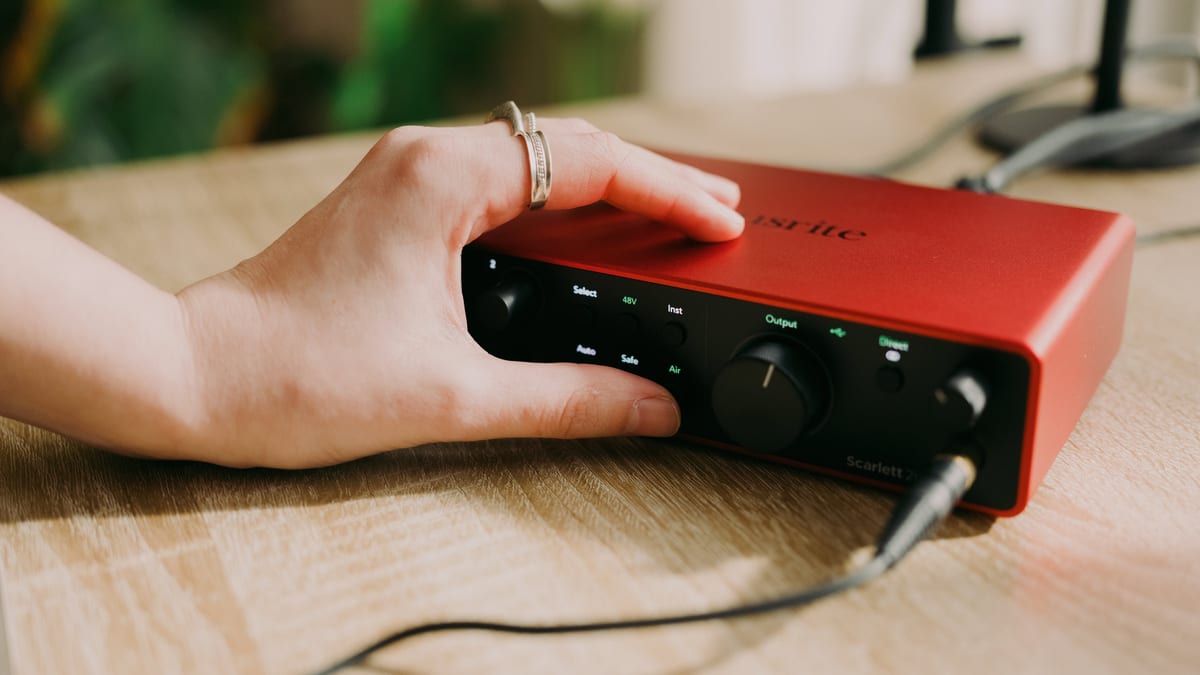
- Een gitaar of bas steek je met een gewone jack-kabel in het midden van dezelfde combo-ingang. Kies met de Select-knop het kanaal en zet Inst aan, ook bij actieve pickups. Een keyboard of drumcomputer met line-level neem je juist op zonder Inst.
- Studiomonitoren sluit je aan op de uitgangen met gebalanceerde TRS-kabels. Dat houdt brom en interferentie klein.
- De koptelefoon gaat in de eigen uitgang. Die heeft een eigen volumeknop, los van het monitorniveau. Handig als je zacht wilt opnemen zonder dat de buren meeluisteren.
Heb je een condensatormicrofoon, zet dan pas fantoomvoeding (48V) aan als de microfoon zit aangesloten en de monitoren uit of gedempt zijn. Let op: bij de 2i2 gaat 48V altijd naar beide XLR-ingangen tegelijk. Een dynamische microfoon heeft er geen last van. Een oudere passieve ribbonmicrofoon kan wel schade oplopen, zeker met een slechte kabel. Gebruik je zo’n ribbon naast een condensator, laat 48V dan uit of neem ze apart op.
Gain: zo hard als nodig, niet harder
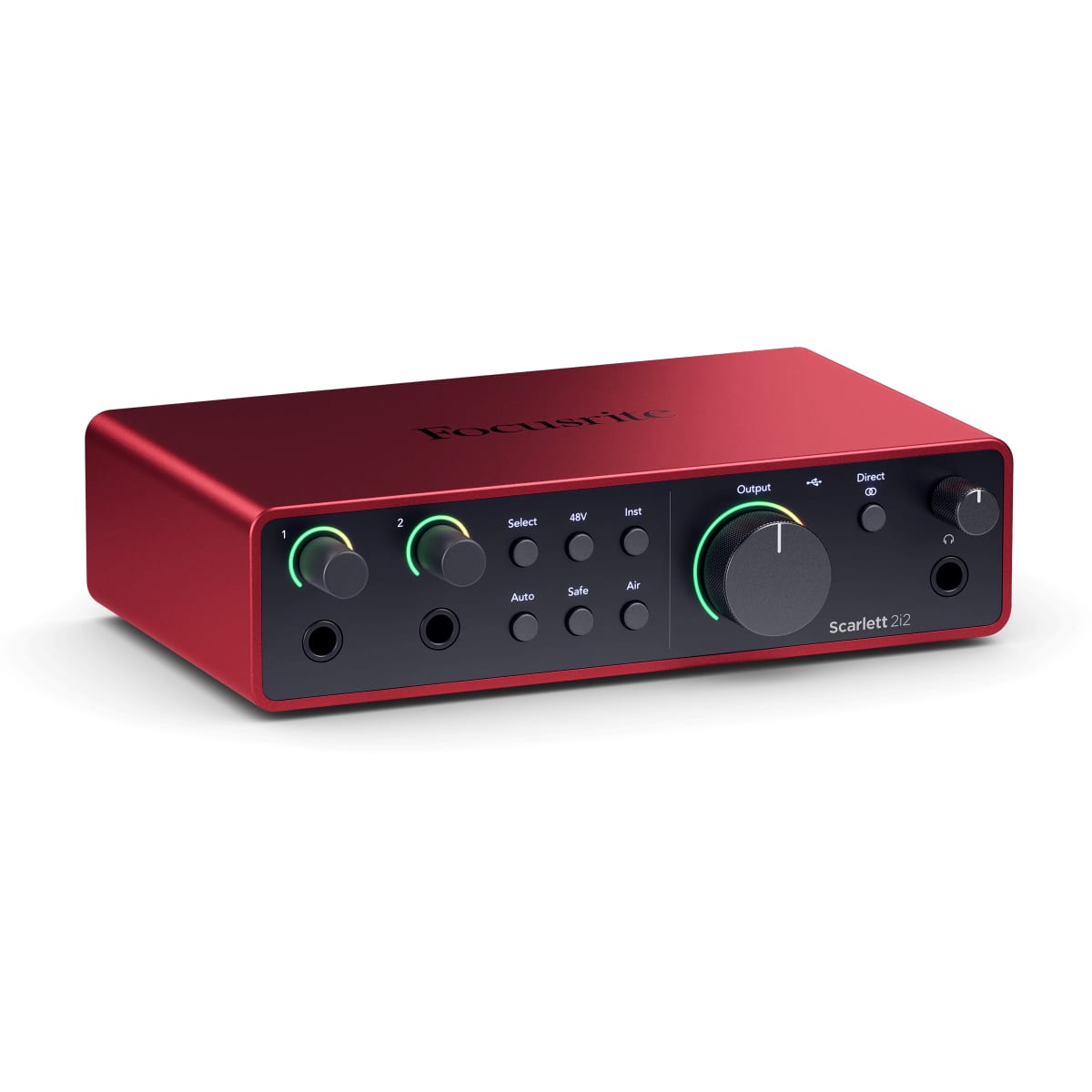
Draai de gain langzaam omhoog terwijl je praat, zingt of speelt. De ring om de gainknop kleurt mee met het niveau. Hij moet in de pieken groen blijven, oranje is de grens en rood betekent dat het signaal te hard is en vervormt.
Liever niet zelf zoeken? Selecteer het kanaal, druk op Auto en zing of speel een paar seconden net zo hard als bij de echte opname. De 2i2 stelt dan zelf de gain in. Met Safe aan draait hij de gain bij een onverwachte uitschieter automatisch terug, zodat je opname niet vervormt. De Air-knop geeft zang extra helderheid. Dat is smaak: je kunt hem altijd uit laten en later met een EQ hetzelfde doen.
Mik met je luidste momenten op pieken rond -12 tot -6 dBFS. Dat klinkt voorzichtig, maar die ruimte heb je later nodig bij het mixen. Klinkt de opname te zacht, dan zet je de gain op de interface hoger. Het volume van de monitoren verhogen lost niets op, want dat verandert alleen wat je hoort en niet wat er wordt opgenomen.
Computer en DAW instellen
- Open de geluidsinstellingen van je besturingssysteem en kies de interface als standaard invoer- en uitvoerapparaat.
- Kies een sample rate van 44.100 of 48.000 Hz. Gebruik dezelfde waarde in je besturingssysteem, de interface en de DAW. Anders krijg je clicks of afspelen met de verkeerde toonhoogte.
- Stel de sample rate in voordat je een nieuw project aanmaakt. Wijzig je hem halverwege een sessie, dan kunnen plugins en opnames uit de pas lopen.
- Open in de DAW de audio-instellingen en selecteer de interface als audiodevice: ASIO op Windows, Core Audio op macOS.
- Maak een audiotrack, zet de input op het juiste kanaal van de interface en arm de track.
Welke sample rate je kiest maakt voor thuisopnames weinig uit. Kies er één en blijf erbij.
Buffer size en direct monitoring
- Zet de buffer tijdens het opnemen op 64 of 128 samples.
- Hoor je kraken of dropouts, of ga je mixen met veel plugins, zet hem dan op 256 of 512 samples. Hoger mag ook.
- Zet direct monitoring aan met de monitorknop op de interface, en zet software monitoring in de DAW uit. De knop heeft twee standen: mono zet beide ingangen in het midden, handig voor zang plus gitaar, en stereo legt ingang 1 links en ingang 2 rechts.
Die laatste stap wordt vaak vergeten. Staan allebei aan, dan hoor je jezelf twee keer met een kleine vertraging ertussen, en dat klinkt als echo of flanger. Het is een beginnersfout die je in tien seconden verhelpt.
Let wel op wat direct monitoring niet doet. Je hoort de ingang zonder plugin-effecten, dus geen amp-simulator en geen reverb van de DAW. Wil je dat wel, dan moet je terug naar software monitoring met een lage buffer, of effecten buiten de computer regelen. Hoe je die vertraging zo laag mogelijk krijgt, lees je in ons stuk over latency. Klinkt je stem in de koptelefoon te hard of te zacht ten opzichte van de begeleiding, dan stel je die verhouding in Focusrite Control 2 bij.
Testen voordat je gaat opnemen
- Praat of speel een noot en kijk of de meter in de DAW beweegt.
- Luister via de koptelefoon. Je moet het signaal zonder merkbare vertraging en zonder ruis horen.
- Maak een korte testopname en speel die terug.
Hoor je bij het terugspelen iets wat je tijdens het opnemen niet hoorde, dan zit het probleem in de DAW-instellingen en niet in de kabels.
Waar het meestal misgaat
Geen geluid? Kijk eerst of de interface als standaardapparaat is gekozen en of de monitoren aan de juiste uitgang hangen. Herstart de DAW na het aansluiten van de interface. Neemt een track stil op terwijl de gain goed staat, dan staat de input vaak op het verkeerde kanaal. Kijk dus welke fysieke ingang bij welk kanaalnummer hoort.
Een tweede audiodevice dat actief blijft, zoals het ingebouwde geluid van je laptop, geeft sync-drift en ontbrekend geluid. Laat alleen de interface actief, in het besturingssysteem en in de DAW.
Een hoge piep betekent meestal feedback: actieve monitoren die de microfoon oppikken. Neem op met een koptelefoon. Hoor je brom, controleer dan of de monitoren echt op gebalanceerde TRS-kabels zitten en leg stroomkabels niet langs signaalkabels.
Staat alles goed en wil je meer weten over wat de 2i2 zelf kan, lees dan de productpagina van de Scarlett 2i2 4th Gen. Voor nu is dit genoeg om te beginnen met opnemen.