Focusrite Scarlett 2i2 4th Gen anschließen und einrichten
So schließt du die Focusrite Scarlett 2i2 4th Gen an und stellst Treiber, Gain, Buffer Size und Direct Monitoring richtig ein, Schritt für Schritt.
Du startest die DAW, die Pegelanzeige rührt sich nicht, und aus den Monitoren kommt höchstens ein hohes Pfeifen. Fast jeder, der ein neues Interface auspackt, kennt diesen Moment. Am Gerät selbst liegt es selten. Meistens stimmt die Reihenfolge beim Anschließen nicht, eine zweite Soundkarte ist noch aktiv oder der Buffer ist zu klein.
Die Focusrite Scarlett 2i2 4th Gen hat zwei Eingänge und ist damit ein naheliegendes erstes Interface für Gesang, Gitarre oder beides gleichzeitig. Unten gehst du das Setup in einer festen Reihenfolge durch, von den Treibern bis zur Testaufnahme. Die Schritte gelten für fast jedes Interface, also auch, wenn du dir später etwas anderes kaufst.
Was eigentlich passiert
Ein Interface wandelt das Signal deines Mikrofons oder deiner Gitarre in digitale Daten um, schickt sie an den Rechner und bringt den abgespielten Sound zurück auf deinen Kopfhörer oder deine Monitore. Unterwegs gibt es zwei Einstellungen, die du selbst festlegst: die Sample Rate und die Buffer Size.
Der Buffer ist ein Zwischenspeicher. Ist er klein, hörst du dich schnell zurück, aber der Prozessor hat wenig Luft und es knackt. Ist er groß, läuft alles stabil, aber du spielst mit Verzögerung. Deshalb arbeitest du mit zwei Einstellungen: klein beim Aufnehmen, größer beim Mischen.
Gegen die Verzögerung gibt es auch einen Ausweg. Mit Direct Monitoring hörst du das Eingangssignal direkt am Interface, ohne Umweg über den Rechner. Dieser Weg bleibt im Interface, die Verzögerung ist also so klein, dass du sie nicht hörst.
Erst die Treiber, dann die Kabel
- Lade Focusrite Control 2 von der Focusrite-Website herunter. Unter Windows installierst du damit auch den Focusrite USB ASIO-Treiber, den du für niedrige Latenz brauchst. Nimm kein ASIO4ALL oder einen anderen allgemeinen ASIO-Treiber: Mit dem Focusrite-Treiber brauchst du das nicht.
- Unter macOS braucht die 2i2 keinen Treiber, sie läuft direkt über Core Audio. Installiere Focusrite Control 2 trotzdem, denn dort regelst du Monitormix, Loopback und Firmware-Updates.
- Dreh die Speaker leise oder schalte die Monitore aus. Ein lauter Knall beim Anschließen ist kein Spaß für deine Hochtöner.
- Steck das USB-Kabel direkt in einen Port am Rechner. Also kein Hub und keine Dockingstation. Am Desktop nimmst du lieber einen Port auf der Rückseite.
Ein billiger Hub oder einer ohne eigene Stromversorgung sorgt für Dropouts, die wie Treiberfehler aussehen. Du kannst stundenlang nach einem Softwareproblem suchen, das in Wahrheit in zehn Euro Plastik steckt.
Schließt du die 2i2 zum ersten Mal an, taucht sie manchmal wie ein USB-Stick auf. Das ist Easy Start von Focusrite: Öffne die Datei auf diesem Laufwerk, und du wirst zur Registrierung und zu den Downloads geleitet. Danach verhält sich das Gerät wie ein normales Audio-Interface. Die 2i2 holt sich ihren Strom aus dem USB-Port, ein Netzteil brauchst du nicht.
Mikrofon, Gitarre und Monitore anschließen
- Ein Mikrofon kommt mit einem XLR-Kabel in Combo-Eingang 1 oder 2 auf der Vorderseite. Drück den Stecker richtig fest rein, denn ein lockerer XLR sorgt für Rauschen und ein unregelmäßiges Signal.
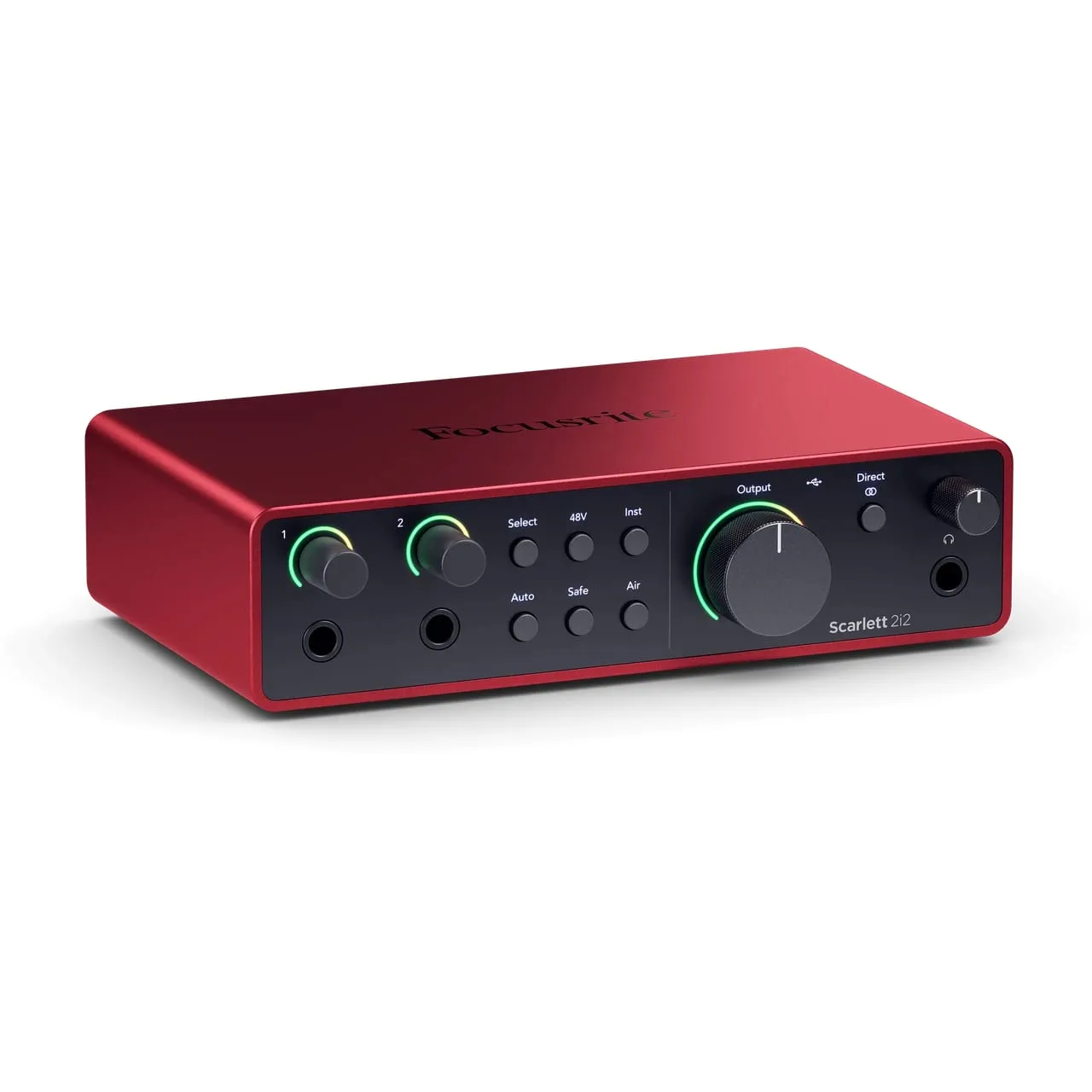
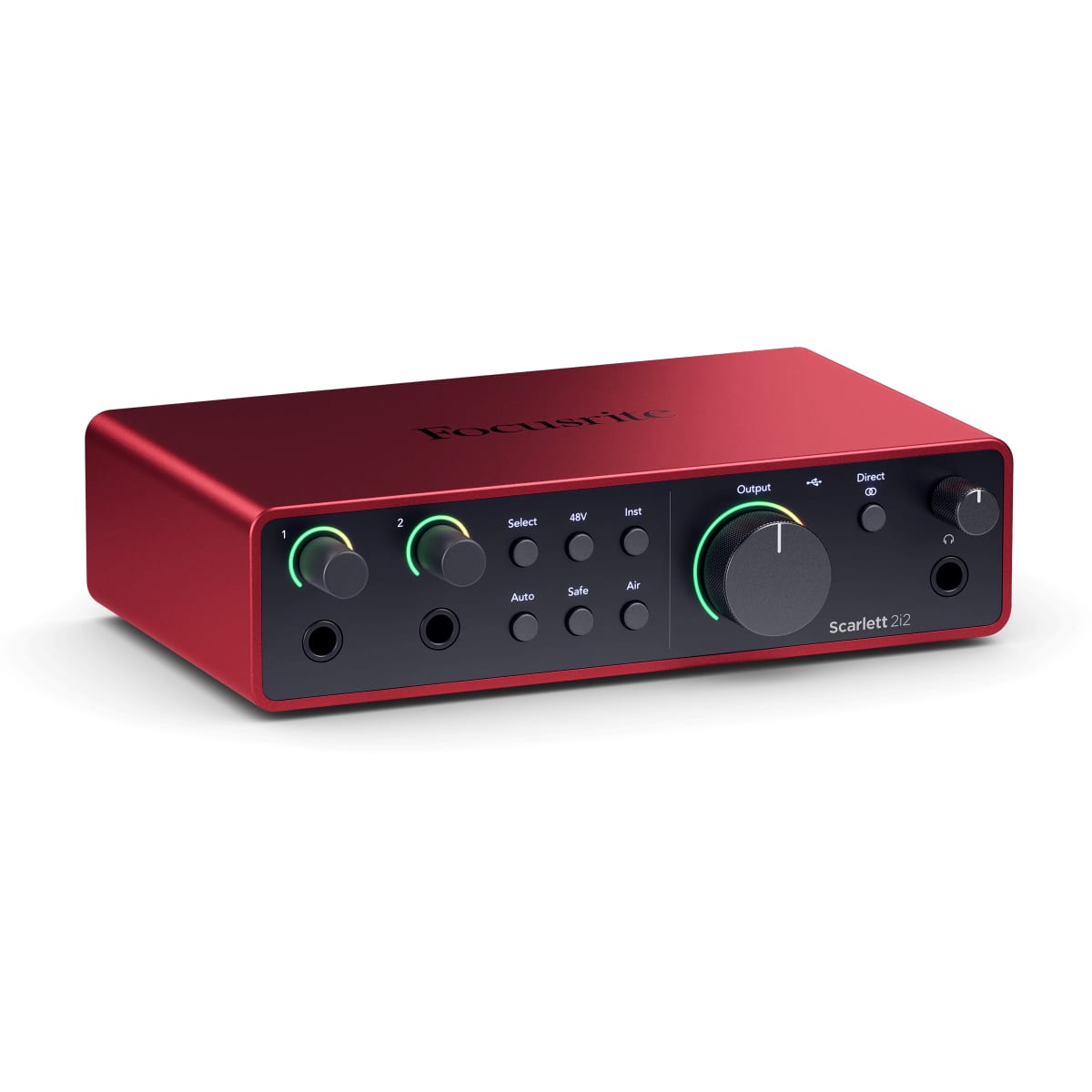
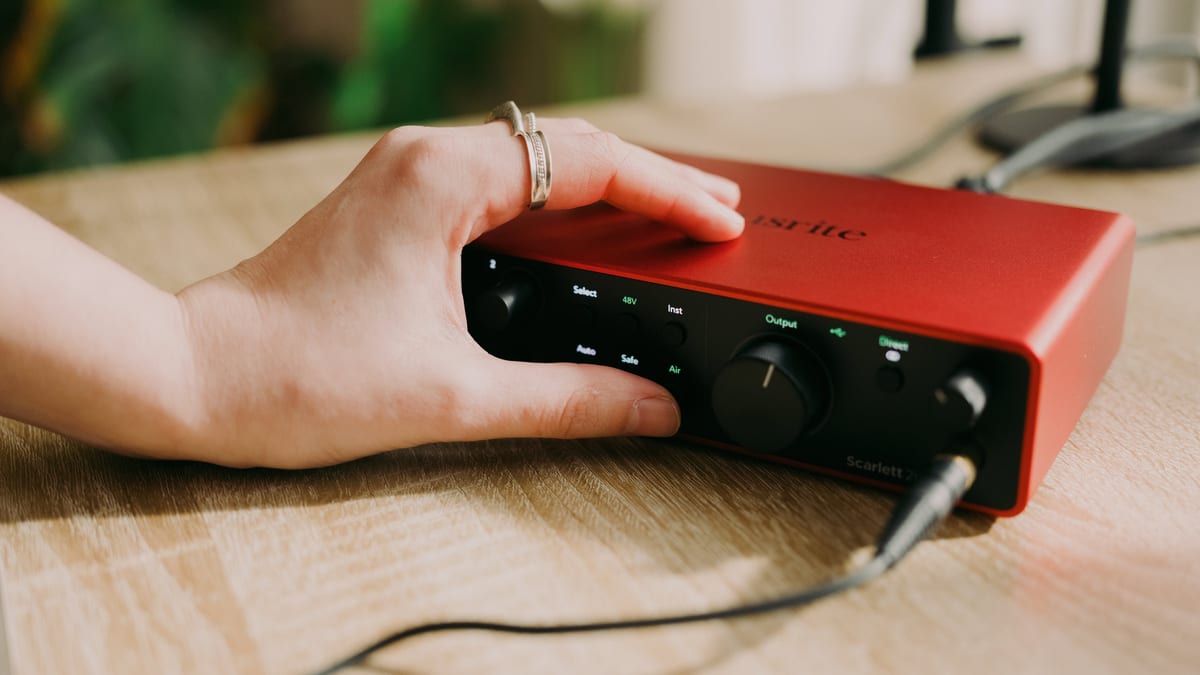
- Gitarre oder Bass steckst du mit einem normalen Klinkenkabel in die Mitte derselben Combo-Buchse. Wähl mit der Select-Taste den Kanal und schalte Inst ein, auch bei aktiven Pickups. Ein Keyboard oder einen Drumcomputer mit Line-Pegel nimmst du dagegen ohne Inst auf.
- Studiomonitore hängst du mit symmetrischen TRS-Kabeln an die Ausgänge. Das hält Brummen und Einstreuungen gering.
- Der Kopfhörer kommt in seinen eigenen Ausgang. Der hat einen eigenen Lautstärkeregler, unabhängig vom Monitorpegel. Praktisch, wenn du leise aufnehmen willst, ohne dass die Nachbarn mithören.
Hast du ein Kondensatormikrofon, schalte die Phantomspeisung (48V) erst ein, wenn das Mikro angeschlossen ist und die Monitore aus oder stummgeschaltet sind. Achtung: Bei der 2i2 liegen 48V immer an beiden XLR-Eingängen gleichzeitig an. Einem dynamischen Mikrofon macht das nichts aus. Ein älteres passives Bändchenmikrofon kann aber Schaden nehmen, vor allem mit einem schlechten Kabel. Nutzt du so ein Bändchen neben einem Kondensatormikro, lass 48V aus oder nimm die beiden getrennt auf.
Gain nur so hoch wie nötig
Dreh den Gain langsam hoch, während du sprichst, singst oder spielst. Der Ring um den Gain-Regler leuchtet passend zum Pegel. In den Spitzen sollte er grün bleiben, Orange ist die Grenze, und Rot heißt, das Signal ist zu laut und verzerrt.
Keine Lust zu suchen? Wähl den Kanal, drück Auto und sing oder spiel ein paar Sekunden so laut wie bei der echten Aufnahme. Die 2i2 stellt den Gain dann selbst ein. Mit eingeschaltetem Safe dreht sie den Gain bei einem unerwarteten Ausreißer automatisch zurück, damit deine Aufnahme nicht verzerrt. Die Air-Taste gibt Gesang zusätzliche Brillanz. Das ist Geschmackssache: Du kannst sie auch auslassen und das später mit einem EQ machen.
Ziel mit deinen lautesten Stellen auf Peaks um -12 bis -6 dBFS. Das klingt vorsichtig, aber diesen Spielraum brauchst du später beim Mischen. Ist die Aufnahme zu leise, drehst du den Gain am Interface höher. Die Monitore lauter zu machen bringt nichts, denn das ändert nur, was du hörst. An der Aufnahme selbst ändert sich dadurch gar nichts.
Rechner und DAW einrichten
- Öffne die Soundeinstellungen deines Betriebssystems und wähle das Interface als Standardgerät für Ein- und Ausgabe.
- Wähle eine Sample Rate von 44.100 oder 48.000 Hz. Nutze denselben Wert im Betriebssystem, im Interface und in der DAW. Sonst gibt es Klicks oder die Wiedergabe läuft in der falschen Tonhöhe.
- Stell die Sample Rate ein, bevor du ein neues Projekt anlegst. Änderst du sie mitten in einer Session, können Plugins und Aufnahmen aus dem Tritt geraten.
- Öffne in der DAW die Audioeinstellungen und wähle das Interface als Audiogerät: ASIO unter Windows, Core Audio unter macOS.
- Leg eine Audiospur an, setz den Input auf den richtigen Kanal des Interfaces und schalte die Spur scharf.
Welche Sample Rate du nimmst, ist für Aufnahmen zu Hause ziemlich egal. Entscheide dich für eine und bleib dabei.
Buffer Size und Direct Monitoring
- Stell den Buffer beim Aufnehmen auf 64 oder 128 Samples.
- Hörst du Knacken oder Dropouts, oder mischst du mit vielen Plugins, stell ihn auf 256 oder 512 Samples. Höher geht auch.
- Schalte Direct Monitoring mit der Monitor-Taste am Interface ein und Software-Monitoring in der DAW aus. Die Taste hat zwei Stellungen: Mono legt beide Eingänge in die Mitte, praktisch für Gesang plus Gitarre, und Stereo legt Eingang 1 nach links und Eingang 2 nach rechts.
Dieser letzte Schritt wird oft vergessen. Ist beides an, hörst du dich zweimal mit einer kleinen Verzögerung dazwischen, und das klingt nach Echo oder Flanger. Ein typischer Anfängerfehler, den du in zehn Sekunden behebst.
Denk aber daran, was Direct Monitoring nicht kann. Du hörst den Eingang ohne Plugin-Effekte, also ohne Amp-Simulator und ohne Reverb aus der DAW. Willst du die hören, musst du zurück zum Software-Monitoring mit niedrigem Buffer oder die Effekte außerhalb des Rechners regeln. Wie du die Verzögerung dabei möglichst klein hältst, liest du in unserem Artikel über Latenz. Ist deine Stimme im Kopfhörer zu laut oder zu leise im Verhältnis zum Playback, passt du das in Focusrite Control 2 an.
Testen, bevor du aufnimmst
- Sprich oder spiel einen Ton und schau, ob sich die Pegelanzeige in der DAW bewegt.
- Hör über den Kopfhörer mit. Du musst das Signal ohne spürbare Verzögerung und ohne Rauschen hören.
- Mach eine kurze Testaufnahme und spiel sie ab.
Hörst du beim Abspielen etwas, das du beim Aufnehmen nicht gehört hast, dann such den Fehler in den DAW-Einstellungen. Die Kabel kannst du in dem Fall ausschließen.
Wo es meistens hakt
Kommt gar kein Ton, prüf zuerst, ob das Interface als Standardgerät ausgewählt ist und ob die Monitore am richtigen Ausgang hängen. Starte die DAW neu, nachdem du das Interface angeschlossen hast. Nimmt eine Spur Stille auf, obwohl der Gain passt, steht der Input oft auf dem falschen Kanal. Schau also nach, welcher physische Eingang zu welcher Kanalnummer gehört.
Ein zweites Audiogerät, das aktiv bleibt, etwa der eingebaute Sound deines Laptops, sorgt für Sync-Drift und fehlenden Ton. Lass nur das Interface aktiv, im Betriebssystem und in der DAW.
Ein hohes Pfeifen bedeutet meistens Feedback: aktive Monitore, die das Mikrofon wieder einfängt. Nimm mit Kopfhörer auf. Hörst du Brummen, prüf, ob die Monitore wirklich an symmetrischen TRS-Kabeln hängen, und leg Stromkabel nicht neben Signalkabel.
Läuft alles und willst du mehr darüber wissen, was die 2i2 selbst draufhat, lies die Produktseite der Scarlett 2i2 4th Gen. Fürs Erste reicht das, um mit dem Aufnehmen loszulegen.