Latency bij e-drums verminderen zonder nieuwe pads
Merk je vertraging tussen slag en geluid op je elektronische drumstel? Met scan-tijd, driver, buffergrootte en een bedrade koptelefoon win je veel terug.
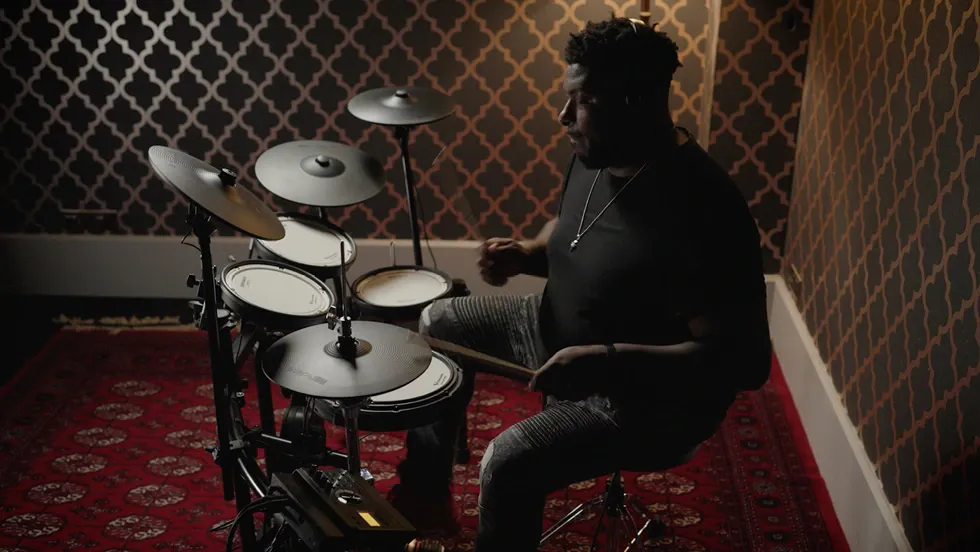
Je speelt met een click in je koptelefoon. De module stuurt MIDI naar een drumplugin in je DAW, en elke slag op de snare lijkt net na je stok te komen. Bij snelle hihatpartijen ga je ongemerkt trager spelen. Aan de pads ligt het zelden. De vertraging zit in de rest van de keten, en daar is met instellingen veel aan te doen.
Latency is de tijd tussen het moment dat je een pad raakt en het moment dat je het geluid hoort. Die tijd meet je in milliseconden (ms). Ook een akoestisch drumstel heeft vertraging: het geluid van een kick doet er ongeveer 3 ms over om je oren te bereiken, dat van een snare ongeveer 2 ms. Daar is je gehoor aan gewend, dus dat merk je niet als vertraging.
Hoeveel is te veel?
Tussen 3 en 5 ms voelt een e-drum natuurlijk aan. Vanaf ongeveer 6 ms begin je de vertraging te merken, vooral als je snel en precies speelt. Bij 15 ms of meer is strak meespelen met een click of een band vrijwel onmogelijk.
Voor veel andere audiotoepassingen is 10 ms nog prima. Een drummer hoort elke slag direct terug en is daardoor gevoeliger.
Waar de vertraging ontstaat
Een elektronisch drumstel bestaat uit pads, een module en een stand. Bij elke slag stuurt een sensor in de pad een elektrisch signaal naar de module. Die scant de ingang, kiest het juiste sample, voegt eventueel effecten toe en zet het geheel om naar analoog geluid.
Speel je met een drumplugin op de computer, dan komen daar nog een MIDI-bericht (ongeveer 1 ms), de audio-interface, de driver en de buffer bij. Een losse drummodule blijft doorgaans onder de 4 ms, maar met een plugin kan het totaal flink oplopen. Bijna elke schakel in die keten heeft een instelling waar je iets mee kunt.
Stap voor stap minder vertraging
1. Meet wat je nu hebt
Met de app EDLM kun je de latency van je opstelling meten en de round-trip latency van je audio-interface kalibreren. Vergelijk het resultaat met de grenzen hierboven.
Meet na elke volgende stap opnieuw. Dan weet je welke aanpassing echt iets oplevert.
2. Zet scan- en mask-tijd zo laag mogelijk
De interne scan-tijd van de module voegt al snel 2 tot 3 ms toe. Zet scan-tijd en mask-tijd in de triggerinstellingen van je module zo laag als het kan. De laagste waarden worden gemeten met de scan-tijd op 0.
Gebruik je zelfgebouwde pads of combineer je merken, controleer dan hoe de piezo’s zijn aangesloten. Verkeerd bedrade piezo’s kunnen bij modules zonder signaalrectificatie een kleine extra vertraging geven.
3. Zet effecten uit en kies een schoon sample
De kortste vertraging haal je met alle FX in de module uit en een zo schoon mogelijk sample. Galm en andere effecten kun je voor het oefenen dus beter even uitzetten.
Laat ook externe effectketens na de module weg. Luister waar het kan rechtstreeks naar de module.
4. Werk de firmware bij
Fabrikanten brengen firmware-updates uit die de prestaties en de latency verbeteren. Met verouderde firmware kan de vertraging merkbaar hoger zijn. Kijk dus of er voor je module en je audio-interface een nieuwere versie is.
5. Kies de kortste signaalweg
Op de achterkant van een drummodule zitten de trigger-ingangen voor de pads en de uitgangen, zoals stereo-uitgangen met 6,3mm-jackaansluitingen (TRS). Verbind die analoge uitgangen met de ingangen van je audio-interface en je hebt de meest directe route voor de klanken van de module zelf. Gebruik bij langere kabels gebalanceerde TRS-kabels.
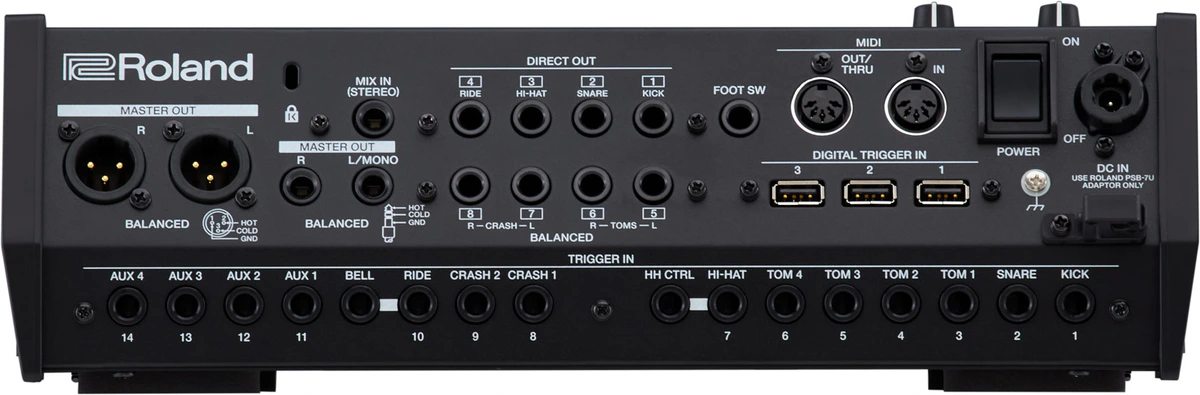
Een verbinding via USB werkt voor de meeste opstellingen ook goed.
6. Stel de inputgain goed in
Komt het geluid van de module binnen via de ingangen van je interface, zet de gain dan zo dat het signaal stevig is zonder clipping. Clipping gaat ten koste van de dynamiek van je spel.
7. Installeer de juiste driver
Op Windows gebruik je een ASIO-driver, op een Mac Core Audio. Kies op Windows de ASIO-driver die de fabrikant voor precies jouw interfacemodel uitbrengt. Op een Mac regelt Core Audio dit zelf.
8. Zoek de laagste stabiele buffergrootte
De buffer bepaalt hoeveel audio de computer in één keer verwerkt. Bij 512 samples draait alles stabiel, maar is de vertraging te groot om prettig mee te spelen. Begin bij 64 samples en ga omlaag zolang je geen clicks of dropouts hoort.
Hoor je tikjes of haperingen, dan zit je te laag en ga je een stap terug. De laagste stabiele waarde ligt meestal tussen 64 en 128 samples. Met zware plugins in je sessie kan 96 of 128 samples nodig zijn.
9. Ruim de computer op
Sluit programma’s die je niet gebruikt en schakel niet-essentiële diensten uit. Zet energiebesparende modi uit, want die kunnen de prestaties onvoorspelbaar verlagen. Wifi uitzetten tijdens het spelen kan ook helpen.
10. Maak je DAW-sessie lichter
Zet plugins uit die je tijdens het spelen niet nodig hebt en mute sporen die je niet gebruikt. Dat verlaagt de belasting van de processor, zodat een kleinere buffer stabiel blijft. Heeft je DAW een low-latency mode, zet die dan aan.
11. Monitor via een kabel
Een Bluetooth- of draadloze koptelefoon voegt flink wat vertraging toe, en daar kun je meestal niets aan doen. Sluit een bedrade koptelefoon of in-ears aan op de module of op de audio-interface.
Oefenen zonder omweg
Wil je alleen oefenen, steek je koptelefoon dan direct in de module. Een losse module blijft doorgaans onder de 4 ms, en de hele computerketen valt dan weg. De drumplugin gebruik je pas weer als je gaat opnemen.