Latenz bei E-Drums verringern ohne neue Pads
Merkst du eine Verzögerung zwischen Schlag und Sound am E-Drum? Mit Scan-Zeit, Treiber, Puffergröße und kabelgebundenem Kopfhörer holst du viel zurück.
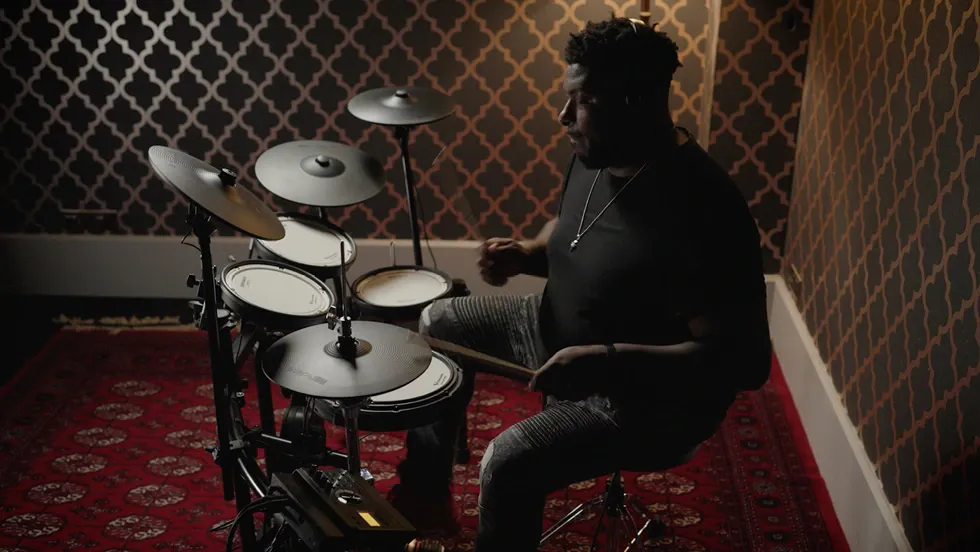
Du spielst mit Click im Kopfhörer. Das Modul schickt MIDI an ein Drum-Plugin in deiner DAW, und jeder Schlag auf die Snare scheint ein kleines Stück nach dem Stick zu kommen. Bei schnellen Hi-Hat-Figuren wirst du unmerklich langsamer. An den Pads liegt das selten. Die Verzögerung steckt im Rest der Kette, und dort lässt sich mit ein paar Einstellungen viel erreichen.
Latenz ist die Zeit zwischen dem Moment, in dem du ein Pad triffst, und dem Moment, in dem du den Sound hörst. Gemessen wird sie in Millisekunden (ms). Auch ein akustisches Drumset hat eine Verzögerung: Der Sound der Kick braucht ungefähr 3 ms bis zu deinen Ohren, der der Snare etwa 2 ms. Daran ist dein Gehör gewöhnt, deshalb nimmst du das nicht als Verzögerung wahr.
Wie viel ist zu viel?
Zwischen 3 und 5 ms fühlt sich ein E-Drum natürlich an. Ab etwa 6 ms fängst du an, die Verzögerung zu bemerken, vor allem wenn du schnell und präzise spielst. Bei 15 ms oder mehr ist es praktisch unmöglich, tight zum Click oder mit einer Band zu spielen.
Für viele andere Audioanwendungen sind 10 ms noch völlig in Ordnung. Als Drummer hörst du aber jeden Schlag sofort zurück und bist dadurch empfindlicher.
Wo die Verzögerung entsteht
Ein elektronisches Drumset besteht aus Pads, einem Modul und einem Rack. Bei jedem Schlag schickt ein Sensor im Pad ein elektrisches Signal an das Modul. Das Modul scannt den Eingang, wählt das passende Sample, fügt gegebenenfalls Effekte hinzu und wandelt das Ganze in ein analoges Signal um.
Spielst du mit einem Drum-Plugin am Computer, kommen noch eine MIDI-Nachricht (ungefähr 1 ms), das Audio-Interface, der Treiber und der Puffer dazu. Ein Drummodul allein bleibt in der Regel unter 4 ms, mit einem Plugin kann die Summe aber deutlich ansteigen. Fast jedes Glied dieser Kette hat eine Einstellung, an der du drehen kannst.
Schritt für Schritt weniger Verzögerung
1. Miss, was du gerade hast
Mit der App EDLM kannst du die Latenz deines Setups messen und die Round-Trip-Latenz deines Audio-Interfaces kalibrieren. Vergleich das Ergebnis mit den Grenzen oben.
Miss nach jedem weiteren Schritt erneut. Dann weißt du, welche Änderung wirklich etwas bringt.
2. Stell Scan- und Mask-Zeit so niedrig wie möglich ein
Die interne Scan-Zeit des Moduls fügt schnell 2 bis 3 ms hinzu. Stell Scan-Zeit und Mask-Zeit in den Trigger-Einstellungen deines Moduls so niedrig ein, wie es geht. Die niedrigsten Werte werden mit der Scan-Zeit auf 0 gemessen.
Wenn du selbst gebaute Pads verwendest oder Marken mischst, prüf, wie die Piezos angeschlossen sind. Falsch verdrahtete Piezos können bei Modulen ohne Signalgleichrichtung eine kleine zusätzliche Verzögerung verursachen.
3. Schalte Effekte aus und wähle ein cleanes Sample
Die kürzeste Verzögerung erreichst du, wenn alle FX im Modul aus sind und du ein möglichst cleanes Sample nimmst. Hall und andere Effekte schaltest du zum Üben also besser kurz ab.
Verzichte auch auf externe Effektketten hinter dem Modul. Hör, wo es geht, direkt über das Modul.
4. Aktualisiere die Firmware
Hersteller bringen Firmware-Updates heraus, die die Performance und die Latenz verbessern. Mit veralteter Firmware kann die Verzögerung spürbar höher ausfallen. Schau also nach, ob es für dein Modul und dein Audio-Interface eine neuere Version gibt.
5. Wähle den kürzesten Signalweg
Auf der Rückseite eines Drummoduls sitzen die Trigger-Eingänge für die Pads und die Ausgänge, etwa Stereo-Ausgänge mit 6,3-mm-Klinkenbuchsen (TRS). Verbindest du diese analogen Ausgänge mit den Eingängen deines Audio-Interfaces, hast du den direktesten Weg für die Sounds des Moduls selbst. Nimm bei längeren Kabeln symmetrische TRS-Kabel.
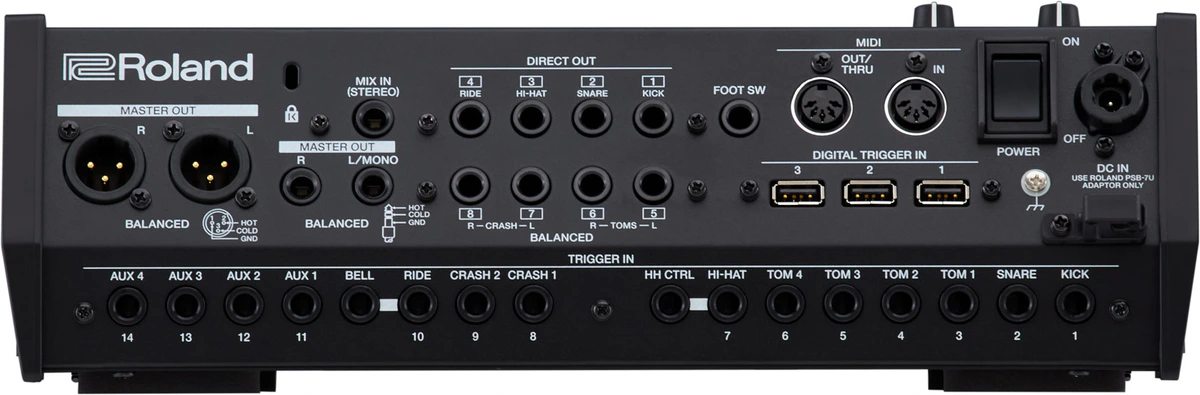
Eine Verbindung über USB funktioniert für die meisten Setups ebenfalls gut.
6. Stell den Input-Gain richtig ein
Kommt der Sound des Moduls über die Eingänge deines Interfaces herein, stell den Gain so ein, dass das Signal kräftig ist, ohne zu clippen. Clipping geht auf Kosten der Dynamik deines Spiels.
7. Installiere den richtigen Treiber
Unter Windows nutzt du einen ASIO-Treiber, auf dem Mac Core Audio. Wähle unter Windows den ASIO-Treiber, den der Hersteller genau für dein Interface-Modell anbietet. Auf dem Mac regelt Core Audio das selbst.
8. Finde die niedrigste stabile Puffergröße
Der Puffer bestimmt, wie viel Audio der Computer auf einmal verarbeitet. Bei 512 Samples läuft alles stabil, die Verzögerung ist dann aber zu groß, um angenehm damit zu spielen. Fang bei 64 Samples an und geh weiter runter, solange du keine Clicks oder Dropouts hörst.
Hörst du Knackser oder Aussetzer, bist du zu niedrig und gehst eine Stufe zurück. Der niedrigste stabile Wert liegt meist zwischen 64 und 128 Samples. Mit schweren Plugins in deiner Session können 96 oder 128 Samples nötig sein.
9. Räum den Computer auf
Schließ Programme, die du nicht brauchst, und deaktiviere nicht notwendige Dienste. Schalte Energiesparmodi aus, denn die können die Performance unvorhersehbar drosseln. Auch WLAN beim Spielen abzuschalten kann helfen.
10. Mach deine DAW-Session schlanker
Deaktiviere Plugins, die du beim Spielen nicht brauchst, und schalte ungenutzte Spuren stumm. Das senkt die CPU-Last, sodass ein kleinerer Puffer stabil bleibt. Hat deine DAW einen Low-Latency-Modus, schalte ihn ein.
11. Hör über Kabel ab
Ein Bluetooth- oder Funkkopfhörer fügt eine ordentliche Portion Verzögerung hinzu, und daran kannst du meist nichts ändern. Schließ einen kabelgebundenen Kopfhörer oder In-Ears an das Modul oder an das Audio-Interface an.
Üben ohne Umweg
Willst du nur üben, steck deinen Kopfhörer direkt ins Modul. Ein Drummodul allein bleibt in der Regel unter 4 ms, und die komplette Computerkette fällt weg. Das Drum-Plugin nutzt du erst wieder, wenn du aufnimmst.